

需調書
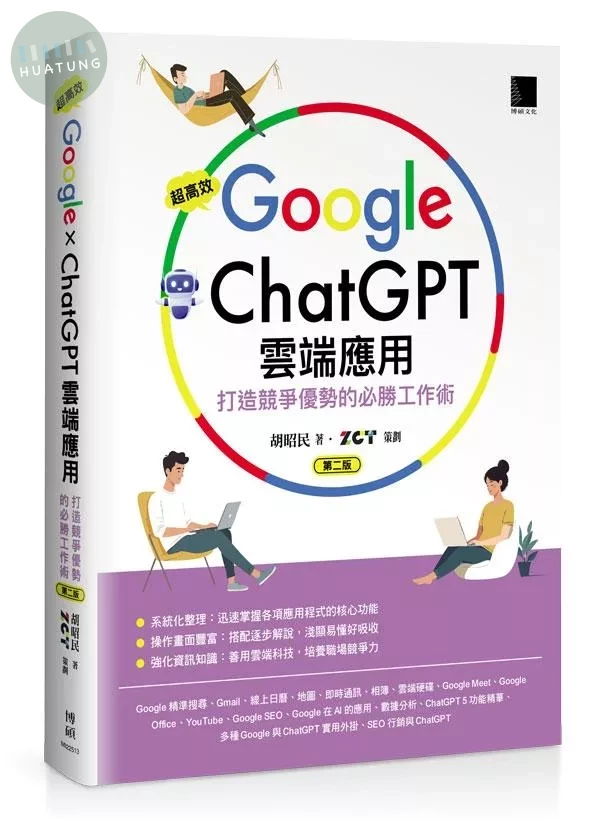
超高效Google×ChatGPT雲端應用:打造競爭優勢的必勝工作術(第二版) (2版)
$648元 定價: $720 9折 可訂購
此書籍已售完,調書籍需2-5工作日。建議與有庫存書籍分開下單
簡介
收錄 Google 與 ChatGPT 等工具使用方法
體驗雲端與 AI 的魅力,培養跨領域整合的職場競爭力!
本次改版更新了第15章及第16章,
讓你靈活運用 Gemini 及 ChatGPT 5!
本書特色
系統化整理:迅速掌握各項應用程式的核心功能
操作畫面豐富:搭配逐步解說,淺顯易懂好吸收
強化資訊知識:善用雲端科技,培養職場競爭力
內容簡介
Google 雲端平台功能強大且應用廣泛,整合多種高效工具,從文件製作、線上協作到智慧搜尋,全面提升工作效率與生活便利。無論是製作簡報、試算表、文件,或是使用 Gmail、雲端硬碟、日曆、地圖、翻譯、線上會議等服務,Google 都能滿足你的各種需求,幫助你輕鬆掌握資訊、提升競爭力。
本書內容完整,逐步帶你掌握 Google 雲端生態系與 AI 整合應用,精彩重點包括:
• 雲端運算與雲端服務:認識 Google 雲端技術與基礎概念
• 進階搜尋技巧:善用 Chrome 進行圖片、影片、學術資料搜尋
• Gmail 高效應用:支援高達 10GB 附加檔案,打造高效率郵件管理
• Google 日曆與雲端硬碟:隨時掌握行程、共享檔案、協作無界
• 地圖與商家管理:線上導航、申請商家資訊、打造數位曝光
• Google Meet 與 Hangouts:最佳線上會議與即時通訊解決方案
• Google Office 必備工具:文件、試算表、簡報完整教學
• YouTube 影音行銷:影片上傳、剪輯、經營頻道策略
• SEO 與數位行銷:關鍵字廣告、搜尋引擎最佳化、語音搜尋實戰
• AI 智能應用:深入解析 Google AI 技術與未來發展
• 多模態的Google Gemini聊天機器人:實用性和多樣性的功能與技巧
• ChatGPT × Google 超強整合:探索 ChatGPT 5 的核心原理、功能與應用,掌握 SEO、行銷與外掛程式實戰技巧
這是一本從基礎到進階、從工具到應用的完整指南,幫助你全面掌握 Google 雲端服務與 AI 整合,開啟高效率工作與智慧生活的新時代。
目標讀者
・想將雲端工具運用在生活或職場上的人
・想掌握 Google 應用程式相關基礎知識的人
・對雲端服務或是人工智慧(AI)有興趣的人
目錄
CH01 雲端運算與 Google 精準搜尋攻略
1-1 雲端運算簡介
1-1-1 認識雲端服務
1-1-2 邊緣運算
1-2 Chrome 搜尋必殺技
1-2-1 搜尋關鍵字
1-2-2 變更顯示比例
1-2-3 加入我的書籤
1-2-4 設定起始畫面
1-2-5 無痕瀏覽模式
1-2-6 清除瀏覽資料
1-3 Google 隱藏版搜尋技巧
1-3-1 布林運算搜尋
1-3-2 圖片搜尋利器
1-3-3 進階搜尋圖片
1-3-4 圖片反向搜尋
1-3-5 影片搜尋技巧
1-3-6 搜尋特定網站資料
1-3-7 Google 學術搜尋
1-3-8 快速鎖定搜尋範圍
1-3-9 「intitle」針對標題進行搜尋
1-4 行動版 Chrome 的小心思
1-4-1 網站加到手機桌面
1-4-2 書籤功能
CH02 達人必學的 Gmail 關鍵指南
2-1 Gmail 初體驗
2-1-1 撰寫郵件與收信
2-1-2 郵件讀取/回覆/轉寄
2-1-3 附加檔案功能
2-1-4 瀏覽/下載附加檔案
2-1-5 新增聯絡人資料
2-2 快速搞定 Gmail 管理祕訣
2-2-1 刪除郵件
2-2-2 永久刪除郵件
2-2-3 啟用∕隱藏自動分類
2-2-4 附加簽名檔
2-2-5 啟用桌面通知功能
2-2-6 收回誤傳信件
2-2-7 回覆提醒功能
CH03 最省心的 Google 線上日曆行程管理
3-1 安排行程新體驗
3-1-1 新增日曆活動
3-1-2 建立週期性活動
3-1-3 編修/刪除活動
3-1-4 以色彩標示活動類別
3-2 日曆進階應用
3-2-1 新增活動邀請對象
3-2-2 回應活動參與情況
3-2-3 與他人共用日曆
CH04 輕鬆玩轉 Google 地圖指南密笈
4-1 Google 地圖新手體驗
4-2 關鍵字搜尋生活大小事
4-3 3D衛星空拍地圖
4-4 規劃旅遊行程路線
4-5 Google 我的商家
4-5-1 申請我的商家
4-5-2 填寫商家資訊
4-5-3 以貼文分享最新消息
4-5-4 展示你的商家
CH05 打造美好生活體驗的 Google 神器
5-1 Google Hangouts 即時通訊
5-1-1 啟動 Google Hangouts
5-1-2 與朋友即時對話
5-1-3 Hangouts 的商務特點
5-2 Google 地球
5-2-1 啟動 Google 地球
5-2-2 搜尋特定地點
5-2-3 檢視街道全景
5-3 Google Sites 協作平台
5-3-1 登入 Google Sites 協作平台
5-3-2 建立與編輯新的協作平台
5-4 Google Keep 記事好功能
CH06 不求人 Google 相簿分享秘訣
6-1 不藏私 Google 相簿管理
6-1-1 啟用 Google 相簿
6-1-2 立馬上傳相片
6-1-3 手動建立相簿
6-1-4 刪除相片/相簿
6-1-5 共用相簿
6-2 進階相片編修高手之路
6-2-1 基本調整與色彩濾鏡
6-2-2 舞動相片動畫
6-2-3 建立美術拼貼效果
6-2-4 一次下載 google 相簿到電腦
CH07 24小時不打烊的 Google 雲端硬碟
7-1 雲端硬碟的四大亮點
7-1-1 共用檔案協同合作編輯
7-1-2 連結雲端硬碟應用程式(App)
7-1-3 利用表單進行問卷調查
7-1-4 整合 Gmail 郵件服務
7-2 雲端硬碟管理與使用
7-2-1 查看雲端硬碟使用量
7-2-2 上傳檔案/資料夾
7-2-3 用顏色區隔重要資料夾
7-2-4 預覽與開啟檔案
7-2-5 下載檔案至電腦
7-2-6 刪除/救回誤刪檔案
7-2-7 分享與共用雲端資料
7-2-8 內建文件翻譯功能
7-2-9 辨識聲音轉成文字
7-2-10 增加雲端硬碟容量
7-2-11 合併多個 PDF 檔
CH08 翻轉學習的 Google Meet 視訊會議
8-1 Google Meet 視訊會議簡介
8-1-1 登入 Google Meet
8-1-2 檢查視訊/音訊功能
8-1-3 Google Meet 會議發起方式
8-1-4 Google Meet 操作環境
8-1-5 複製與分享會議詳細資料
8-1-6 與會者加入會議
8-1-7 查看主辦人控制項
8-1-8 結束會議
8-2 從 Google 日曆新增會議
8-2-1 從日曆新增會議好處多
8-2-2 在 Google 日曆中安排會議
8-2-3 進入 Google Meet 會議
8-2-4 迅速開啟會議資料
8-3 Google Meet 會議操作技巧
8-3-1 事前準備工作 - 音訊/視訊∕效果設定與檢查
8-3-2 接受與會者加入會議
8-3-3 顯示所有參與者
8-3-4 將自己固定在主畫面上
8-3-5 與所有參與者進行即時通訊
8-4 畫面分享功能
8-4-1 立即分享整個畫面
8-4-2 停止共用
8-5 會議中分享單個視窗
8-5-1 立即分享單個視窗
8-5-2 會議主持人和與會者視窗畫面說明
8-5-3 分享 PowerPoint 簡報放映技巧
8-6 會議中以「分頁」分享畫面
8-6-1 使用「分頁」分享 YouTube 影片
8-6-2 使用「單個視窗」分享電腦的影片
8-6-3 分享 Google 文件
CH09 Google 文書處理實用密技
9-1 Google 文件基礎操作
9-1-1 建立 Google 新文件
9-1-2 介面基礎操作
9-1-3 善用「語音輸入」工具編撰教材
9-1-4 切換輸入法與插入標點符號
9-1-5 插入特殊字元與方程式
9-1-6 文字格式與段落設定
9-1-7 顯示文件大綱
9-1-8 Google 文件離線編輯
9-2 文件分享與共用技巧
9-2-1 變更頁面尺寸與顏色
9-2-2 查看全螢幕文件
9-2-3 在會議中分享畫面
9-2-4 共用文件功能
9-2-5 以電子郵件方式傳送給學生
9-2-6 文件列印
9-3 插入圖片素材
9-3-1 上傳電腦中的圖片
9-3-2 搜尋網路圖片
9-3-3 從雲端硬碟或相簿插入圖片
9-3-4 使用網址上傳圖片
9-4 插入表格
9-4-1 文件中插入表格
9-4-2 儲存格插入技巧
9-4-3 儲存格的增加/刪減
9-4-4 設定表格屬性
9-5 插入繪圖
9-5-1 插入圖案與文字
9-5-2 複製與編修繪圖
9-5-3 文字藝術的應用
9-6 進階應用功能
9-6-1 文件中直接搜尋網路資料
9-6-2 輕鬆轉為其他文件格式
CH10 活學活用高效 Google 試算表
10-1 試算表功能簡介
10-1-1 建立試算表
10-1-2 工作環境簡介
10-1-3 儲存格輸入與編輯
10-1-4 插入與刪除
10-1-5 欄寬與列高
10-1-6 工作表基本操作
10-1-7 保護資料不被修改
10-1-8 Google試算表轉成 Excel 檔案
10-2 美化試算表外觀
10-2-1 儲存格格式化
10-2-2 插入標題列
10-2-3 插入美美的圖片
10-3 檔案管理
10-3-1 自動儲存
10-3-2 離線編輯
10-3-3 建立副本
10-3-4 開始舊檔
10-3-5 工作表列印
10-4 認識公式與函式
10-4-1 公式的形式
10-4-2 函式的輸入
10-4-3 函式的複製
10-4-4 常見的函式
10-5 成績計算表
10-5-1 計算學生總成績
10-5-2 學生成績平均分數
10-6 成績查詢表
10-6-1 VLOOKUP()函式說明
10-6-2 建立成績查詢表
10-7 計算合格與不合格人數
10-7-1 COUNTIF()函式說明
10-7-2 顯示成績合格與不合格人數
CH11 最強 Google 簡報實戰心法
11-1 開始製作簡報
11-1-1 管理你的簡報
11-1-2 建立 Google 新簡報
11-1-3 開啟現有 PowerPoint 簡報
11-1-4 語音輸入演講備忘稿
11-2 簡報教學技巧
11-2-1 從目前投影片開始播放簡報
11-2-2 從頭開始進行簡報
11-2-3 在會議中分享簡報畫面
11-2-4 會議中停止簡報共用
11-2-5 開啟雷射筆進行講解
11-2-6 以「簡報者檢視」模式進行教學
11-2-7 自動循環播放簡報
11-2-8 下載簡報內容給參加者
11-2-9 為簡報建立副本
11-2-10 共用簡報
11-3 主題式簡報輕鬆做
11-3-1 快速套用/變更主題範本
11-3-2 新增∕變更投影片版面配置
11-3-3 變更文字格式
11-3-4 插入各類型物件及文字藝術
11-3-5 匯入 PowerPoint 投影片
11-4 設定多媒體動態簡報
11-4-1 設定轉場切換
11-4-2 加入物件動畫效果
11-4-3 調整動畫先後順序
11-4-4 插入與播放影片
11-4-5 插入音訊
CH12 最霸氣的 YouTube 影音社群饗宴
12-1 進入 YouTube 的異想世界
12-1-1 影片欣賞
12-1-2 全螢幕/戲劇模式觀賞
12-1-3 訂閱影音頻道
12-1-4 影片稍後觀看
12-1-5 影片搜尋技巧
12-1-6 自動翻譯功能
12-2 上傳影片
12-2-1 壓縮影片功能
12-2-2 上傳影片初體驗
12-2-3 YouTube 工作室
12-2-4 編修影片 DIY
12-2-5 新增結束畫面
12-2-6 資訊卡的魅力
12-2-7 建立播放清單
CH13 點石成金的 Google SEO 集客行銷
13-1 網站登錄與流量分析
13-1-1 網路流量分析
13-2 Google 運作原理
13-2-1 認識 Google 搜尋演算法
13-3 搜尋引擎最佳化(SEO)
13-3-1 SEO分類與成長駭客
13-3-2 關鍵字優化
13-3-3 Google AdWords 簡介
13-4 SEO 生手實戰入門
13-4-1 經營有價值的網站內容
13-4-2 讓 Google 更快懂你 - 網站結構優化
13-4-3 連結與分享很重要
13-4-4 麵包屑導覽列的重要
13-4-5 SEO就在網址的細節裏
13-4-6 圖片更要優化
13-4-7 別忘了行動裝置友善度
13-4-8 加快網站載入速度
13-5 語音搜尋與 SEO 不能說的秘密
13-5-1 長尾關鍵字的布置
13-5-2 加入 Q&A 頁面
13-5-3 加強在地化搜尋資訊
13-5-4 善用標題標籤
13-5-5 增加影片內容
13-5-6 爭取精選摘要版位
CH14 Google 的人工智慧贏家服務
14-1 人工智慧簡介
14-1-1 能夠分辨出貓臉的機器學習
14-1-2 讓電腦能下圍棋的深度學習
14-2 Google 的 AI 創意吸睛應用
14-2-1 自然語言處理
14-2-2 人工智慧支援
14-2-3 YouTube 推薦影片
14-2-4 Google 相簿 AI 辯識功能
12-2-5 智慧選檔與智慧撰寫功能
CH15 多模態的 Google Gemini 聊天機器人
15-1 登入與快速入門
15-2 語音輸入與互動
15-3 分享與匯出功能
15-4 閱讀網址生成摘要
15-5 在 Gemini 表格輸出回答內容
15-6 使用 Gemini 生成圖片
15-7 Gemini 的 AI 視覺辨識
CH16 ChatGPT 5 與 Google 超強必殺技
16-1 ChatGPT 初體驗
16-1-1 ChatGPT 使用的 AI 技術
16-1-2 ChatGPT 的運作原理
16-2 掌握 ChatGPT 5 的優勢與限制
16-2-1 ChatGPT 5 的優點
16-2-2 ChatGPT 5 的限制和缺點
16-3 註冊免費 ChatGPT 帳號
16-3-1 初探 ChatGPT 5 模型功能選單
16-3-2 第一次與 AI 機器人對話就上手
16-3-3 更換新的機器人
16-3-4 登出 ChatGPT
16-3-5 ChatGPT 5 各種使用方案與價格
16-4 初探 ChatGPT 5 全新介面
16-4-1 側邊欄
16-4-2 關閉側邊欄 / 開啟側邊欄
16-4-3 搜尋交談
16-4-4 新聊天
16-4-5 顯示及切換模型
16-5 ChatGPT 在行銷領域的應用
16-5-1 AI 客服
16-5-2 語言翻譯
16-5-3 行銷內容創作
16-5-4 發想廣告郵件與官方電子報
16-5-5 生成社群與部落格標題與貼文
16-6 ChatGPT 與 Google 的強強聯手
16-3-1 ChatGPT for Google ─ 側邊欄顯示 ChatGPT 回覆
16-6-2 Voice Control for ChatGPT ─ 練習英文聽力與口說能力
16-6-3 ChatGPT Writer(回覆 Gmail)
16-6-4 Perplexity – Ask AI(問問題)
16-6-5 YouTube Summary with ChatGPT & Claude(影片摘要)
16-6-6 ChatGPT—網站和 YouTube 影片摘要
16-6-7 Merlin-Ask AI to Research, Write & Review
16-7 SEO 行銷與 ChatGPT
16-7-1 SEO 常見問題集
16-7-2 SEO 關鍵字研究
16-7-3 關鍵字分類的技巧
16-7-4 生成 SEO 的吸睛標題
16-7-5 DIY 你的頁面描述(Description)
16-7-6 網站文案大綱規劃、內容生成與改寫
16-7-7 301 轉址程式碼生成
16-7-8 提供 robots.txt 建議
16-7-9 自動生成 hreflang 標籤