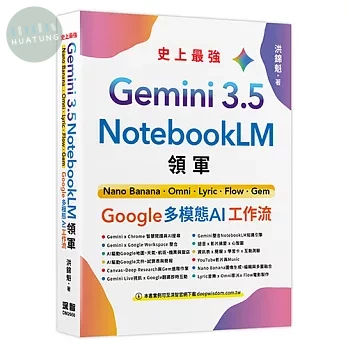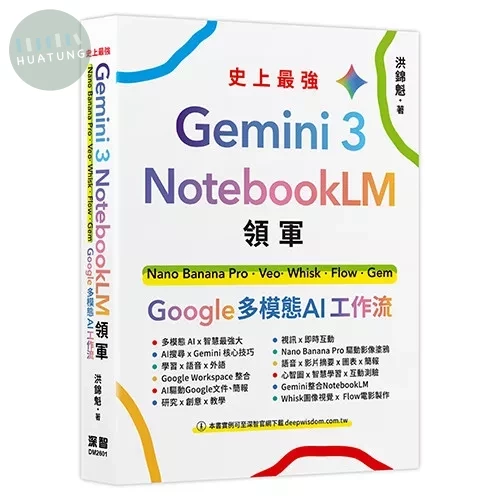


Gemini 3 x NotebookLM領軍:Nano Banana Pro x Veo x Whisk x Flow x Gem - Google 多模態 AI 工作流 (1版)
$585元 定價: $650 9折 現貨: 1
簡介
Gemini 3 x NotebookLM 領軍
Nano Banana Pro x Veo x Whisk x Flow x Gem
Google 多模態 AI 工作流
本書內容
☆★☆真正2026年最新版Gemini 3內容☆★☆
☆★☆ 從 Gemini 3 到 NotebookLM,打造個人 AI 知識引擎與創作 ☆★☆
☆★☆獨家內容NotebookLM - 工作室資料表☆★☆
☆★☆ 獨家內容 – Canvas整合NotebookLM筆記 ☆★☆
☆★☆ 獨家內容 – Nano Banana Pro驅動AI塗鴉☆★☆
☆★☆ 圖像、語音、影片、研究與文件的多模態一次到位 ☆★☆
☆★☆ 讓 AI 成為真正能執行、能產出、能協作的工作夥伴 ☆★☆
☆★☆ 一次掌握「行動 + 桌面 + 雲端」的 Gemini 3 全平台應用 ☆★☆
導讀語
當多數人仍停留在「和 AI 聊天」,Gemini 3 已經進化成能驅動搜尋、文件、影像、影片與知識引擎的智慧核心。本書以實務導向為核心,從 Gemini 3 的基礎操作出發,逐步深入 Google Workspace、Chrome AI 搜尋、Canvas、Deep Research、Gem、Storybook,一直到 Nano Banana Pro、Veo、Whisk 與 Flow 所構成的多媒體創作環境。
壓軸的 NotebookLM,更完整展現 AI 如何從「資料來源」轉化為「可對話、可摘要、可視覺化、可教學」的知識引擎,真正改變學習與研究方式。
這是一本讓 AI 從工具升級為夥伴,從功能堆疊進化為工作流 的實戰專書。
本書值得閱讀的十大亮點
1. Gemini 3 全新世代完整解析
全面整合 Gemini、Canvas、Nano Banana Pro、Veo、Whisk、Flow、Gem、Storybook、NotebookLM、Gemini Live 等十大 AI 平台,建立多模態工作流的第一本中文專書。
2. Chrome x Gemini 的 AI 搜尋革命
不只找資料,而是直接生成比較表、簡報與決策建議。
3.Google Workspace 全整合實戰
示範如何整合 Google 地圖、航班、YouTube、Gmail、文件(Docs)、日曆(Calendar)、Tasks、Keep、雲端硬碟(Drive) 等工具,打造 AI 辦公室自動化流程。
4. 多模態資料上傳與分析實戰
介紹文字、音訊、圖像三大資料型態上傳與智慧解析,展現 Gemini 3在辦公與研究領域的強大應用潛力。
5. Canvas:把 AI 思考變成可編輯成果
Gemini Canvas 的結構化創作方式,協助使用者將靈感轉化為「網頁」、「資訊圖表」、「測驗」、「學習卡」與「語音摘要」。
6. Deep Research:AI 查證與引用透明化
教你如何利用多來源比對與長時推理,生成可驗證、可追溯的研究結果,適合學生、學者與記者。
7. Gem 與 Storybook:建立專屬 AI 助理與導師
示範如何設計具角色與任務導向的 AI 助理,並以 Storybook 進行創意與學習引導。
8. Nano Banana Pro:AI 圖像正式成為核心能力
AI驅動的智慧圖像生成,封面、插圖、資訊圖、漫畫、地圖全面實作。
9. Veo x Whisk x Flow:AI 影片創作新紀元
從單一片段到完整敘事短片的生成流程。
10. NotebookLM:AI 知識庫與學習革命
這是本書壓軸,從「資料來源 → 對話 → 工作室」完整展示 NotebookLM 的知識引擎與多模態輸出(語音摘要、影片摘要、報告、心智圖、學習卡、測驗、資訊圖表與簡報)。
目錄
▌第 1 章 認識與快速上手Gemini
1-1 Gemini 是什麼
1-1-1 Gemini 3 的主要功能與特色
1-1-2 Gemini 如何改變工作模式
1-1-3 總結 - 為什麼 Gemini 3 已成為必備的職場技能
1-2 認識不同版本的 Gemini
1-2-1 基礎觀念
1-2-2 Gemini 3 vs. Gemini 2.5 升級功能總覽
1-3 登入與認識Gemini 操作環境
1-3-1 認識聊天環境
1-3-2 展開或收合選單
1-3-3 「新的對話」與「臨時對話」
1-3-4 主題 - 介面色彩
1-3-5 快捷版本
1-3-6 升級
1-4 與Gemini 聊天 – 展現Google AI 的特色
1-4-1 一般聊天測試
1-4-2 回覆下方的功能圖示
1-4-3 結合「Google 地圖」的聊天測試
1-4-4 結合Google 搜尋
1-4-5 分行輸入 - Shift + Enter 鍵
1-5 生成與操作聊天主題
1-5-1 生成聊天標題
1-5-2 釘選
1-6 分享對話 - 分享聊天內容
1-6-1 分享聊天的應用情境
1-6-2 分享內容
1-6-3 刪除分享連結
1-7 匯出到文件 – Google 文件 與 Gmail
1-7-1 匯出到文件
1-7-2 在Gmail 建立草稿
1-8 閱讀網址內容生成摘要報告
1-8-1 閱讀Youtube 網站產生中文摘要
1-8-2 閱讀中文網站生成摘要
1-8-3 生成表格式的報告
1-9 查核Gemini 回應資料的正確性
1-10 活動紀錄
1-11 搜尋功能
1-12 個人化建議
1-12-1 功能1 - 你與Gemini 的對話記錄
1-12-2 功能2 - 給Gemini 指令
1-12-3 功能整合理解
1-12-4 新增功能
1-12-5 測試「個人化建議」 - Gemini 推薦筆者適合寫作的地方
▌第 2 章 語音輸入與朗讀輸出 - 外語隨身教練
2-1 語音輸入與朗讀輸出
2-1-1 語音輸入的應用場景
2-1-2 Gemini 會徵求我們的同意
2-1-3 語音輸入與朗讀輸出
2-1-4 語音輸入的其他應用
2-2 學習外語的隨身教練
2-2-1 「說 → 看 → 聽」的學習教練
2-2-2 實際範例
▌第 3 章 聊天技巧與輸出格式的規則
3-1 聊天技巧
3-1-1 明確化需求
3-1-2 分步驟提問
3-1-3 善用上下文與範例
3-1-4 指定角色與視角
3-1-5 持續修正與迭代
3-2 如何讓Gemini 用您指定的格式回應
3-2-1 為什麼格式控制很重要?
3-2-2 常見的格式控制方式
3-2-3 語法指令補充技巧
3-2-4 總結
3-3 條列式、Q&A、表格輸出控制
3-3-1 條列式輸出(List Format)
3-3-2 問與答格式(Q&A)
3-3-3 表格輸出(Table Format)
3-3-4 總結
3-4 限制字數與加入實例
3-4-1 限制字數(Length Limitation)
3-4-2 加入實例(Include Examples)
▌第 4 章 Gemini x Google 服務 - 把 AI 變成你的日常生活助理
4-1 Google 地圖 - 智慧導覽與資訊查詢
4-1-1 地點查詢
4-1-2 路線規劃
4-1-3 附近探索
4-2 Google 航班/ 機票 - 智慧查詢與比價
4-2-1 航班查詢
4-2-2 票價比對
4-2-3 轉機資訊
4-2-4 彈性搜尋
4-3 Google 飯店 - 智慧查詢與比價
4-3-1 旅遊住宿規劃
4-3-2 價格比較
4-3-3 評價篩選
4-3-4 地點便利性
4-4 結合地圖、航班或飯店的旅遊規劃
4-4-1 Gemini 的旅遊規劃方式
4-4-2 5 天4 夜自由行
4-5 YouTube 應用
4-5-1 影片搜尋
4-5-2 影片摘要
▌第 5 章 Gemini 應用程式 - Google Workspace
5-1 認識「應用程式」
5-1-1 展開「應用程式」項目
5-1-2 啟動應用程式
5-2 Gmail 應用 - 智慧郵件操作
5-2-1 智慧郵件摘要 - 快速擷取重點內容
5-2-2 自動回覆建議 - 撰寫更有效率
5-2-3 郵件分類與搜尋 - Gemini 輔助高精準過濾
5-3 Google 日曆 - 時間管理
5-3-1 認識Chrome 視窗的Google 日曆
5-3-2 從無到有 - Gemini 協助生成行程
5-4 Google Keep - 雲端筆記
5-4-1 認識Chrome 視窗的Google Keep
5-4-2 從無到有 - Gemini 協助生成筆記
5-5 Google Tasks - 建立待辦清單系統
5-5-1 認識Chrome 視窗的Google Tasks
5-5-2 建立待辦事項
5-5-3 待辦清單轉成Calendar
5-6 Google 文件 – 生成與摘要
5-6-1 認識Chrome 視窗的Google 文件
5-6-2 Gemini 輔助快速建立草稿
5-6-3 Gemini 視窗編輯Google 文件
5-7 Google 雲端硬碟
5-7-1 認識Chrome 視窗的Google 雲端硬碟
5-7-2 摘要檔案內容
5-8 YouTube Music 應用
5-8-1 歌曲搜尋
5-8-2 播放清單推薦
5-8-3 探索新音樂
5-9 Gemini 應用程式中的 SynthID 功能說明
5-9-1 Gemini 中 SynthID 的三大功能
5-9-2 為何 Gemini 要整合 SynthID
▌第 6 章 Chrome 的 AI 搜尋
6-1 AI Overview 入門 - 讓搜尋直接告訴你答案
6-1-1 什麼是 AI Overview
6-1-2 AI Overview 什麼時候會出現
6-1-3 AI Overview 與傳統搜尋的差異
6-1-4 AI Overview 最適合的使用情境
6-1-5 AI Overview 回答的來源從哪裡來
6-2 Gemini 如何驅動 Chrome 的 AI 搜尋系統
6-2-1 AI 搜尋的核心 - Gemini 模型
6-2-2 Gemini 在 AI 搜尋中的運作流程
6-2-3 AI 搜尋能做推論的原因 - 多模態能力
6-2-4 Chrome x Gemini - 搜尋與對話模式的融合
6-3 進入Chrome 的AI 搜尋
6-4 實作AI 搜尋
6-4-1 搜尋公司
6-4-2 產品比較 – 製作比較表
6-4-3 推薦產品建議 – 製作簡報
▌第 7 章 文字、音訊與圖像檔案上傳 - 智慧分析
7-1 檔案上傳與分析的核心價值
7-1-1 與傳統辦公軟體的差異
7-1-2 實務操作
7-2 文件型檔案分析(Word、PDF)
7-2-1 文字摘要
7-2-2 將檔案轉簡報
7-2-3 其他摘要Prompt 實例
7-3 音訊檔案轉文字稿
7-4 AI 視覺 - 上傳圖像,理解圖像內容
7-4-1 物品識別
7-4-2 場景分析
7-4-3 文字識別與抽取
7-4-4 圖像意境解讀
7-4-5 跨模態互動
▌第 8 章 Gemini 的 Canvas 功能
8-1 Canvas 功能概覽
8-1-1 定位 - AI 輔助的知識與專案工作板
8-1-2 與純文字對話的差異(線性 vs 結構化)
8-1-3 Canvas 在工作與學習中的角色
8-2 建立Canvas 文案
8-2-1 啟動Canvas
8-2-2 文字或段落編輯
8-2-3 變更文案長度
8-2-4 變更語氣
8-2-5 提出修改建議
8-2-6 問問Gemini
8-3 讓文件活起來 - Canvas「 建立」應用
8-3-1 建立網頁(Web Page)
8-3-2 建立資訊圖表(Infographics)
8-3-3 測驗(Quiz)
8-3-4 建立學習卡
8-3-5 語音摘要(Audio Summary)
8-4 用Canvas 檢視或摘要檔案
8-5 輸入指令或上傳檔案 – Canvas 生成簡報
8-5-1 上傳檔案生成簡報
8-5-2 用Prompt 生成簡報
8-5-3 評論Canvas 的簡報
8-6 Canvas 設計帕斯卡三角形遊戲
8-6-1 帕斯卡三角形遊戲設計
8-6-2 可能的遊戲成果 1
8-6-3 遊戲成果 2
▌第 9 章 Deep Research 深度研究
9-1 Deep Research 功能概覽
9-1-1 定義與核心定位 - 與傳統搜尋或摘要的差異
9-1-2 四大特色 - 多來源比對、分層分析、長時推理、引用透明
9-2 操作流程
9-2-1 啟動Deep Research
9-2-2 自然語言提問
9-2-3 「目錄」、「分享及匯出」
9-2-4 建立
9-2-5 探討Deep Research 輸出形式
9-3 實際應用情境
▌第 10 章 AI 導師上線 - 體驗 Gemini 的引導式學習
10-1 引導式學習
10-1-1 功能定位與應用情境
10-1-2 啟用引導式學習
10-1-3 Prompt 範例
10-2 語音互動學習
10-2-1 語音學習與情境說明
10-2-2 語音互動學習實例
▌第 11 章 探索 Gem – 建立專屬 AI 助理
11-1 什麼是 Gem
11-1-1 定義與核心理念
11-1-2 與一般 Prompt 的差異
11-1-3 Gem 的生態定位
11-2 認識與建立Gem 環境
11-3 英文學習卡 Gem
11-3-1 建立畫面
11-3-2 測試「英文學習卡」
11-3-3 儲存與觀察
11-3-4 Gem 列表與分享
11-4 電商客服 Gem
11-4-1 填寫名稱和使用說明
11-4-2 上傳Gem 的知識背景 - 相關資訊
11-4-3 Prompts 的測試
11-5 我可以稱Gem 是打造「專屬AI Agent 嗎」
▌第 12 章 AI 助理 Storybook
12-1 什麼是 Storybook
12-1-1 定義與基本功能
12-1-2 與一般 Gemini 對話的差異
12-1-3 為什麼適合用於創意與學習
12-2 建立 Storybook 的流程
12-2-1 啟用 Storybook 功能
12-2-2 撰寫提示(輸入主題或情境)
12-3 Storybook 的應用場景
12-3-1 客服助理培訓
12-3-2 語言學習助理
12-3-3 行銷與品牌故事
12-3-4 小結
▌第 13 章 AI 圖像創作 - Nano Banana Pro
13-1 文字生成圖像的時代來臨
13-1-1 Nano Banana Pro 名稱緣由
13-1-2 圖像生成從附屬功能變成核心能力
13-1-3 Nano Banana Pro 在 Gemini 3 生態中的定位
13-1-4 為何「文字 → 圖像」是創作者最大的突破
13-2 文字 → 圖像 - Nano Banana Pro 的關鍵功能
13-2-1 啟動Nano Banana Pro 繪圖模式
13-2-2 單純文字 prompt 生成圖像(Text-to-Image)
13-2-3 控制光線、相機角度、構圖、比例
13-2-4 控制背景、氛圍、材質、動作
13-2-5 中文、英文多語 prompt 的差異與應用
13-3 實際應用 - 用文字生成真正能用的專業圖像
13-3-1 書籍封面(含排版、主視覺、情境背景)
13-3-2 書內插圖、示意圖、健康圖表、教學情境圖
13-3-3 角色插畫、公仔風格
13-3-4 行銷海報、Banner、活動宣傳
13-3-5 用文字生成專業級企業資訊圖
13-4 企業導入AI 專題 - 用資訊圖快速建立共同語言
13-4-1 AI 導入藍圖(四階段資訊圖)
13-4-2 AI 能力成熟度模型(AI Maturity Model)
13-4-3 AI 導入角色與責任圖
13-4-4 AI 導入所需的三大能力(人才教育版)
13-5 學校導入 AI 教育的資訊圖
13-5-1 概念圖 - AI 教育的核心能力(Key Competencies)
13-5-2 流程圖 - 學校 AI 課程導入流程
13-5-3 比較圖 - 傳統課程 vs AI 教育課程
13-5-4 架構模型圖 - AI 跨科課程整合模型(AI Curriculum Framework)
13-5-5 數據可視化圖 - 學生 AI 學習成果與參與度
13-6 繪製心智圖(AI-Generated Mind Maps)
13-6-1 企業心智圖 - AI 導入策略藍圖
13-6-2 學校心智圖 - AI 素養課程地圖(AI Literacy Map)
13-7 製作 AI 旅遊地圖與情境地圖
13-7-1 旅遊地圖
13-7-2 故事/ 小說/ 遊戲地圖
13-7-3 旅遊動線 x Google 地點資訊(AI + Maps)
13-8 從資料到圖像 - 即時資訊可視化應用
13-8-1 天氣預報圖
13-8-2 股市走勢圖
13-8-3 交通狀況與人潮預測圖
13-9 漫畫與多格漫畫創作中的應用
13-9-1 單幅漫畫
13-9-2 四格漫畫
13-9-3 多格故事漫畫
13-9-4 虛構故事漫畫
13-9-5 小結
13-10 Gemini x Nano Banana Pro 驅動Google 文件
13-10-1 進入Google 文件
13-10-2 Gemini 輸入需求,建立Google 文件
13-10-3 文件插入圖像
13-11 Gemini x Nano Banana Pro 驅動Google簡報
13-11-1 進入Google 簡報
13-11-2 建立圖文並茂的投影片
13-11-3 建立資訊圖表
13-12 Gemini x Nano Banana Pro 圖像塗鴉
▌第 14 章 AI 圖像編輯 - Nano Banana Pro
14-1 AI 圖像編輯的核心功能
14-1-1 圖生圖
14-1-2 多圖融合 - 人物移動
14-1-3 多圖融合 - 合成新圖像
14-1-4 世界知識加成 - 自動融入合理的背景元素
14-2 官網展示實例
14-2-1 Nano Banana 官方網站展示實例
14-2-2 官方來源的示範 Prompt 連結
14-2-3 Nano Banana Pro 的書籍推薦
▌第 15 章 AI 影片生成新紀元 – Veo x Whisk x Flow
15-1 Veo 的定位與特點
15-2 Veo 的操作流程
15-3 文字生成影片
15-4 圖片生成影片
15-5 文字 + 圖片 - 飛翔的英雄
15-6 建立含語音的影片 - 電光英雄
15-7 以圖片為提示的實驗性視覺生成工具Whisk
15-7-1 進入Whisk
15-7-2 Whisk 的 Experiment 定位與Google Labs 設計思維
15-7-3 Whisk 的核心操作 - 用圖片取代文字提示
15-7-4 Whisk 實例 - Happy New Year 2026
15-8 實驗性創作工具Flow - 從生成片段走向完整影片製作
15-8-1 為什麼 Google 要做 Flow,而不只是 Veo
15-8-2 Flow 的核心定位 - AI 影片創作環境
15-8-3 Flow 的雙核心能力 - 影像生成 x 影片生成
15-8-4 進入Flow
15-8-5 奈米香蕉人誕生記 - 用 Flow 組合一支敘事短片
▌第 16 章 Gemini App - 手機上的隨身 AI 助手
16-1 安裝與登入
16-2 操作介面導覽
16-2-1 聊天視窗與輸入方式
16-2-2 功能表欄與選單介紹
16-2-3 與電腦版的差異
16-2-4 小結
16-3 Gemini App 行動體驗特色
16-3-1 語音輸入與即時翻譯 - 快速口語互動,適合旅行或會議
16-3-2 相機拍照辨識 - 上傳照片、即時理解圖像內容
16-3-3 多模態查詢 - 文字 + 圖像結合提問
16-3-4 小結
16-4 Gemini Live
16-4-1 功能特色
16-4-2 操作方式
16-4-3 視訊
16-4-4 直播
16-4-5 暫停
▌第 17 章 NotebookLM AI 驅動的智慧筆記與學習夥伴
17-1 NotebookLM 的定位與演變
17-1-1 背景與發展簡史
17-1-2 與傳統筆記/ 知識管理工具相比之處
17-1-3 NotebookLM 在 Gemini 生態中的角色定位
17-2 NotebookLM 視窗與筆記操作環境
17-2-1 NotebookLM 主視窗
17-2-2 筆記本的存取權限 – Reader/Owner
17-2-3 設定
17-2-4 NotebookLM 筆記操作環境
17-2-5 查看檔案細節
17-2-6 返回NotebookLM 主視窗
17-3 建立NotebookLM 的知識引擎
17-3-1 來源檔案的格式與限制
17-3-2 專題實作 - 建立「AI 的歷史與未來」的知識引擎
17-3-3 建立新的筆記
17-3-4 Deep Research
17-3-5 新增記事
17-4 智慧「對話」 - 與 NotebookLM 的互動中樞
17-4-1 「對話」功能說明
17-4-2 實作練習 - Prompt 範例操作
17-4-3 儲存到記事
17-5 工作室 - 多模態輸出的創作空間
17-5-1 語音摘要(Audio Overviews)
17-5-2 影片摘要(Video Overviews)
17-5-3 報告生成(Reports)
17-5-4 心智圖概覽(Mind Maps)
17-5-5 智慧學習卡(Flashcards)
17-5-6 互動測驗(Quizzes)
17-5-7 資訊圖表(Infographics)
17-5-8 簡報(Presentations)
17-6 我的筆記本
17-7 Gemini 整合NotebookLM 筆記
17-7-1 在 Gemini 的Canvas 上傳NotebookLM 筆記的優點
17-7-2 在 Gemini 聊天環境上傳NotebookLM 筆記的優點
17-8 筆者操作NotebookLM 的感想