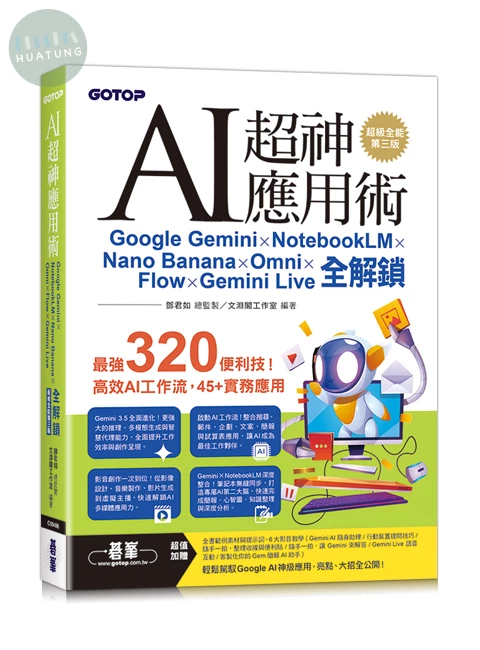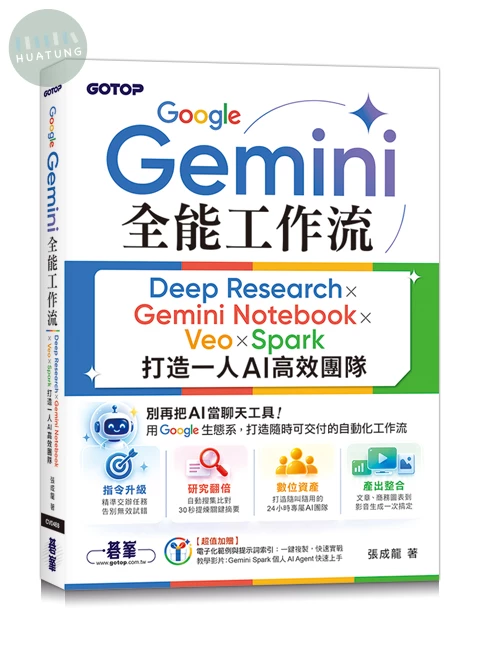


Google Gemini全能工作流:Deep Research × Gemini Notebook × Veo × Spark打造一人AI高效團隊 (1版)
$425元 定價: $500 8.5折 現貨: 2
簡介
別再把AI當聊天工具!用Google生態系,打造隨時可交付的自動化工作流!
◆ 指令升級|精準交辦任務,告別無效試錯
◆ 研究翻倍|自動搜集比對,30秒提煉關鍵摘要
◆ 數位資產|打造隨叫隨用的24小時專屬AI團隊
◆ 產出整合|文章、商務圖表到影音生成一次搞定
為什麼學了無數提示詞,每天依然在加班?
因為你缺的不是零散功能,而是一套「從資料搜集到成果交付,一氣呵成的完整工作流」
【本書4大實戰效益】
❶ 精準交辦|RCOC提問公式與語氣定調
告別碰運氣的無效指令。掌握四大交辦關鍵與「慢想/快思」切換,讓AI產出的信件、簡報與報告更貼近你的需求。
❷ 深度研究|高效搜集與關鍵摘要
擺脫繁瑣搜尋。套用四段式研究模板,讓AI自動檢索、交叉比對並標註資料年份,快速整理出值得採信的決策摘要。
❸ 知識沉澱|Gemini Notebook專案資料庫
終結資料散落各處的痛點。從報價比對、履歷初篩、合約盤點到訪談分析,建立可追溯原文來源的高說服力成果。
❹ AI代理|Gemini Spark打造全天候工作助手
不要只是向AI發問,更要學會把工作交代給AI。設定任務後,Spark即可在雲端持續執行,讓工作不中斷。
你建立的不只是工具操作習慣,而是一套能持續省時、放大產出的AI工作流。從Deep Research研究、Gemini Notebook知識管理、Veo內容生成到Spark代理執行,一本書完整串起Google Gemini的AI工作流。
翻開本書,今天就打造屬於你的一人AI高效團隊!
【超值加贈】
電子化範例與提示詞索引:一鍵複製,快速實戰
影音教學影片:用Spark打造個人AI代理
目錄
Chapter 1 不只是 AI 工具:Google Gemini 今天就能幫你「立刻變快」的 3 件事
1.1 任務一:用 Gemini 寫出一封你今天真的要回的 Email
1.2 任務二:用 AI 做一份迷你研究(打造具備簡報水準的專業內容)
1.3 任務三:做一張「可放進簡報」的圖卡(Nano Banana Pro / 其他生成圖片工具皆可)
1.4 綜合練習:製作「我的 AI 工作日」示範簡報
1.5 小結:讓「AI 工作日」成為習慣,而非偶發事件
Chapter 2 一次搞懂 Google AI Pro:帳號怎麼選?哪些工具真的值得使用?
2.1 Google AI Pro:將模型、工具與額度「整合為一」
2.2 免費版 vs. Pro vs. Ultra:決策關鍵的三大面向
2.3 解析個人與企業方案:權限與資安的關鍵差異
2.4 三分鐘帳號健檢:盤點你的戰力武器
2.5 務實建議:你是否需要立即升級?
2.6 常見誤解澄清(Q&A)
2.7 小結:確立定位,開啟實戰
Chapter 3 把 Gemini 3 Pro 變成你的第二大腦:人人都學得會的提示詞心法
3.1 核心概念:從「問問題」轉向「派工作」
3.2 這顆大腦怎麼想:為什麼 Gemini 3 Pro 需要不同的提示方式?
3.3 一條反覆套用的黃金公式:RCOC
3.4 職場熱門場景:把 Gemini 3 Pro 當成你的超級同事
3.5 日常熱門場景:讓AI 深度融入生活管理
3.6 思考強度開關:深度推理 vs. 快速草稿
3.7 多模態提示心法:與文件、圖表及影音「對話」
3.8 小結:RCOC 出手口訣
Chapter 4 AI 模式(Search AI)× Deep Research:直接幫你「完成一份研究」
4.1 什麼是 AI 模式(Search AI)?跟傳統 Google 搜尋差在哪?
4.2 模式在哪裡?怎麼用?(兩個示範:旅遊+採購)
4.3 什麼是 Deep Research ?為什麼它不是「更長的回答」?
4.4 Deep Research 在哪裡?怎麼啟動與看懂「研究計畫」?
4.5 實作三個真實工作流程
4.6 寫給 Deep Research 的提示詞:四段式模板
4.7 把 Deep Research 結果變成多媒體內容(網頁 / 圖表 / 測驗 / 卡片 / 語音)
4.8 查資料不等於「相信全部」:驗證與避雷指南
4.9 小結:與一週練功任務
Chapter 5 Gemini 版 Gmail 全攻略:從信件整理到回信草稿一次搞定
5.1 啟用 Gemini in Gmail:環境設定與介面導覽
5.2 長信摘要與重點判斷:將「讀信」轉化為「決策與派工」
5.3 自動產生回信草稿:先讓 AI 擬稿,再由你完成最後一哩路
5.4 整合 Deep Research、Gmail 與Drive:將碎片紀錄轉化為專案時間線
5.5 建立你的「每日 Gmail AI 儀式」:每天 15 分鐘掌握全局
5.6 小結:從信件處理者,進化為流程掌握者
Chapter 6 從回答到執行:Gemini Spark 打造全天候工作助手
6.1 Gemini Spark 是什麼?從「回答者」到「執行者」
6.2 開始自動化之前,先做一件重要的事
6.3 實作一:每天自動整理「今天先做什麼」
6.4 實作二:智慧篩選重要郵件,摘要並產出行動指引
6.5 從提示詞升級:把工作方法做成技能
6.6 Spark 不只會用 Google:下一步是串起數位工作環境
6.7 AI 代理越能做事,越需要設定權限
6.8 章末任務:讓 Spark 正式替你工作一天
Chapter 7 不懂設計也能用視覺說服人:Nano Banana Pro 實戰應用
7.1 認識 Nano Banana Pro:你的文字驅動視覺工作室
7.2 商業版五心法:把提示詞寫到「能交付」
7.3 十大核心應用情境:職場 × 行銷 × 商業 × 教育 × 生活 × 進階
7.4 小結:你不是在學作圖,而是在學「讓決策往前走」
Chapter 8 AI 導演正式上線:用 Veo 3.1 × Flow 做出專業級影片
8.1 認識 Veo 3.1:從零完成你的第一支 8 秒影片
8.2 Flow:AI 導演工作台( 把短片串成專業影片)
8.3 提示詞工具箱:新手照抄就能用
8.4 兩個影片生成實戰案例
8.5 新手除錯區:最常見問題與修正語句
8.6 章末任務:為你的部門做一支 30~60 秒影片
Chapter 9 第一次用 NotebookLM 就上手:九大核心功能新手全攻略
9.1 先搞懂再來用:NotebookLM 與ChatGPT 的差異?
9.2 一眼就懂的操作區:三欄式介面快速導覽
9.3 建立第一個「高效筆記本」
9.4 提問技巧:讓 NotebookLM 乖乖幫你找重點
9.5 九大核心功能新手包:摘要、報告、簡報、資料表一次用熟
9.6 小結:你已建立起「可追溯的工作法」
Chapter 10 NotebookLM 情境整合實戰:把功能變成可交付成果
10.1 一條龍工作流:從收資料到準時交卷
10.2 十大職場與生活應用實作
10.3 新手除錯:為什麼你的產出品質總是不好?
10.4 章末任務:做出你的「成果包」,完成最後的升級
10.5 小結:你學會的不是功能,而是一套「可交付的工作系統」
Chapter 11 不用寫程式:用 Opal 讓客服回覆、行銷文案一鍵自動產出草稿
11.1 Opal 是什麼:把提示詞變成真正的 App
11.2 介面與思維模式:用流程圖思考來取代提示詞
11.3 第一階:用 Opal 把聊天步驟封裝成應用 App
11.4 小結:當你能把需求說清楚,系統就會替你把事情做完