此書籍沒有詳細資訊。
還沒有人留下心得,快來搶頭香!
為您推薦
類似書籍推薦給您
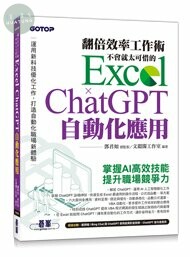
內容簡介 真正的 Excel+ChatGPT 全範例應用書 掌握AI高效技能.提升職場競爭力 運用新科技優化工作,打造自動化職場新體驗 ‧解密ChatGPT,運用AI人工智慧簡化工作 ‧掌握ChatGPT 詠唱神技,快速生成Excel最適用的操作流程、公式或函數...等方案 ‧六大面向全應用:資料呈現、限定與優化、自動表格化、函數公式運算、VBA自動化、更多提升工作效率的整合應用 ‧特別收錄ChatGPT提供VBA程式碼真的發生錯誤之除錯技巧與處理 ‧在Excel就能問ChatGPT!擁有更自動化的工作方式,讓你省時省力,更有效率 【超值加贈】範例檔/Bing Chat與ChatGPT使用差異影音教學/ChatGPT指令速查表 跨足資料數據運算的AI領域,輕鬆掌握Excel與ChatGPT 擁抱人工智慧分析時代,數據處理技能飛速升級 在ChatGPT的引領下,探索並掌握實用技巧,這本全方位指南以6大核心主題深入探討ChatGPT與Excel試算表技巧,涵蓋:生動的資料呈現、精確的限定與優化、智慧自動表格化、強大的函數公式運算、VBA 自動化…等多種效率提升應用。本書採用系統化分章結構,清晰的步驟與圖解讓學習更輕鬆;以實際使用需求和功能為基礎,相互輔助引導,讓學習和查找變得更為方便。 ■ 解密ChatGPT利用AI簡化工作 瞭解ChatGPT與應用範圍、開始使用ChatGPT、管理ChatGPT對話記錄、掌握Excel高效提問技巧…等;以AI助力工作,輕鬆提升效率! ■ 優化資料整理與限定檢查 文字自動轉表格、批次刪除空白的列、限定日期資料的輸入範圍、民國日期轉西元日期、文字資料指定擷取…等;別拿到資料就卯起來計算,整理好的資料才能產生正確的結論!提升資料品質,精準限定檢查,讓數據整理更輕鬆! ■ 快速掌握函數應用 數值基本運算、取得符合條件之所有資料的平均值、取得符合單一或多重條件的加總值、取得直向對照表中符合條件的資料…等;速成函數大師,靈活應用技巧,助你運籌帷幄! ■ 用VBA開啟自動化工作處理 批次拆分活頁簿內工作表成為各別檔案、合併資料夾中所有活頁簿…等;一再重複的繁雜工作就靠巨集、VBA來搞定,運用VBA實現自動化,工作處理更高效,一掃繁瑣煩惱! ■ 在Excel直接使用ChatGPT 安裝連接Open AI增益集,進一步體驗直接在Excel中使用ChatGPT對話;智慧分析數據,高效運營無障礙! ■ 更多提升工作效率的整合應用 用標記突破字數限制分析長篇資料、PDF文件資料整理成表格與圖表、圖片或圖片式PDF檔轉換並分析、匯出聊天室完整問答、看YouTube自動取得字幕與影片摘要、優化ChatGPT,回答最新資訊…等;全方位資料處理,擁抱數據智慧新時代! 目錄 【準備篇】 Part 1 解密 ChatGPT 利用 AI 簡化工作 - 智能化升級,效率倍增 1 瞭解 ChatGPT 與應用範圍 2 開始使用 ChatGPT 3 管理 ChatGPT 對話記錄 4 常見的 ChatGPT 使用問題 5 掌握 Excel 高效提問技巧 6 ChatGPT 提問方法及 AI 助手養成 【實用篇】 Part 2 優化資料整理與限定檢查 - 數據整合,提升準確度 1 將現有資料整理成表格 2 根據問題產生資料與表格 3 用色彩標示重複的資料項目 4 用色彩標示條件中的值 5 刪除資料中多餘空白 6 批次刪除資料中空白的列 7 將缺失資料自動填滿1 8 限定輸入數值需為 "整數" 且大於0 9 限定日期資料的輸入範圍 10 限定至少輸入七個字元 11 限定不能輸入重複的資料 12 限定不能輸入未來日期 13 檢查數值資料中是否包含文字 14 民國日期轉西元日期 15 從長串資料中取出關鍵資料 Part 3 快速掌握函數應用 - 高效處理數據運算 1 數值加總計算 2 數值減法計算 3 數值平均值計算 4 取得最大值與相關資料 5 取得符合條件之所有資料的平均值 6 取得排名 7 依指定條件計算 8 判斷是否完全符合指定條件 9 取得符合條件的資料個數與加總值 10 取得符合多重條件與指定日期加總值 11 取得直向對照表中符合條件的資料 12 取得員工年資與月份 13 計算年齡與判斷資格 14 求實際工作天數 【提升篇】 Part 4 用 VBA 開啟自動化工作處理 - 讓工作更智慧、更快速 1 在 Excel 中開始使用 VBA 2 拆分活頁簿內工作表成為各別檔案 3 合併資料夾中所有活頁簿 4 依序合併同一活頁簿中的多個工作表 5 將工作表偶數列套上指定色彩 6 設計轉換為 CSV、PDF 檔案的按鈕 7 除錯技巧與錯誤處理 Part 5 在 Excel 就能問 ChatGPT - 輕鬆問答,快速解決問題 1 安裝連接 OpenAI 增益集 2 Excel 的提問方式 3 試算表應用範例 4 詢問函數語法與舉例示範 5 詢問 Excel 操作功能 Part 6 更多提升工作效率的整合應用 - 打造高效工作環境 1 用標記突破字數限制分析長篇資料 2 PDF文件資料整理成表格與圖表 3 圖片或圖片式 PDF 檔轉換並分析 4 匯出聊天室完整問答 5 看 YouTube 自動取得字幕與影片摘要 6 優化 ChatGPT,回答最新資訊 7 轉存聊天為圖片、PDF、文字或連結 8 停用或移除 Chrome 瀏覽器擴充功能

類似書籍推薦給您
‧行銷企劃、業務開發、統計預測、剖析財務、銷售分析、市場需求、解析銷售、洞察機會、解讀趨勢、佈局未來 ‧不懂函數、巨集、程式怎麼辦?用 Power BI 建立動態報表,讓老闆與客戶眼睛一亮 ‧高效率多元化的互動式視覺圖表竟然這麼容易,套用現成的視覺效果就很專業 ‧正確決策才能開闢新商機,搭配 Power Query 編輯器就能快速整理並剔除錯誤資料 ‧跨多種來源型態取得資料,並結合 Google試算表分析線上表單問卷,呈現即時數據 ‧運用AI視覺化智慧分析 & 讓 ChatGPT 幫你提升資料視覺化工作效率 ‧別忘了!還有最熟悉的 Excel 工具,幫忙提升來源資料正確性 ■ 數據分析力決定職場競爭力 掌握財務、行銷、人力資源、銷售、IT、生產…等環節所需的大數據資訊,隨時解讀趨勢,輕鬆駕馭互動式資料視覺效果工具,讓商務分析變得很簡單。 ■ 零失誤的資料整理術 有正確的資料才能產生正確的結論, 用 Power Query + Excel 提升數據正確性。 ‧資料一團亂?移除資料前後空白,統一字母大、小寫 ‧整理缺失資料、空值 (null) 、錯誤 (error) 與重複輸入項目得心應手 ‧腦袋不打結,依字元數、依符號拆分大量資料與數據 ‧善用技巧,新增條件式資料行,智慧型拆分資料 ‧秒完成,日期資料轉換為年份、季別、月份、星期幾 ‧這樣才專業,想整併分散的檔案與文件就要懂得運用縱向合併&橫向合併 ‧終結沒效率,快速完成令人傷腦筋的資料表結構轉換 ■ 高效率的圖像化互動式報表 主題式多資料表關聯分析,輕鬆解讀大數據。 ‧老是用長條圖?應該要為不同的資料挑選最適合的圖表呈現 ‧預設效果都一樣?調整標題和屬性,才能突顯資料的重要性 ‧不懂配色!各種主題的專業佈景主題色彩馬上套用 ‧讓數字好辨識,為資料標籤數值加上 $ % , (千分位) 符號 ‧動手指定文字資料的排序,不再只能呆呆依筆劃排序 ‧除了預設視覺效果,還能取得更多線上視覺效果 ‧資料太多?加個交叉分析篩選器就能讓關鍵資料快速呈現 ‧深入解析,探索與鑽研報表中的數據資訊、多資料表關聯與DAX 函數進階應用 ‧以"顧客消費統計分析"、"零售業銷售與業績統計分析" 兩大主題應用讓你輕鬆入門 ‧搭配 Google 雲端平台試算表線上表單回覆資料,連結即時數據更新 ‧聰明使用書籤,設計含跳頁按鈕的主選單!簡報中嵌入Power BI動態報表 ■ 雲端、手機跨平台即時掌握關鍵數據 將製作好的視覺化報表發行到 Power BI 雲端平台分享與應用、群組人員協同作業、 將報表列印或轉換成 PowerPoint、PDF 檔,隨時隨地於任何裝置上分析見解。 更可為手機設計直向檢視最佳化儀表板配置,讓橫向、直向檢視擁有各自專屬的畫面。 ■ 提升資料視覺化效率!掌握 Power BI的 AI 視覺化智慧分析與 ChatGPT 輕鬆上手 AI 視覺化智慧分析方式「問與答」、「關鍵影響因素」,便捷地獲取所需的資訊和分析結果並取得關鍵訊息。 探索 ChatGPT 的無限可能性,與 Power BI 聯手提升資料視覺智慧化! 【超值加贈】 全書範例檔/客製化儀表板視覺設計影音教學/“Power BI雲端應用與Excel資料處理”附錄PDF Power BI AI視覺化智慧分析 / 讓 ChatGPT 幫你提升資料視覺化工作效率影音教學 目錄 Part 01 掌握訣竅洞察資料數據關鍵價值 1 藉由數據了解趨勢並獲得見解 2 有效利用資料視覺化優勢 3 實現資料視覺化四大階段 4 結合產業數據,提升職場分析力 5 Power BI 開啟數據分析視覺化 6 無處不在的 Power BI 商業數據平台 7 首次學習最合適的平台 8 Power BI 雲端平台與 Power BI Desktop 的比較 9 Power BI 線上學習資源 Part 02 轉換資料為視覺資訊圖表 1 進入 Power BI Desktop 2 下載安裝 Power BI Desktop 3 Power BI Desktop 介面環境 4 可取得的資料類型與來源 5 取得資料 6 取得網路上的開放資料 7 建立視覺效果 8 新增、刪除、複製頁面 9 變更視覺效果類型 10 根據問題選擇視覺類型 11 儲存報告 12 Power BI Desktop 的更新 Part 03 更豐富的視覺化元素 1 認識視覺效果的組成元素 2 配色與表達 3 調整位置與寬高 4 標題文字設計 5 X (水平) 軸設計 6 Y (垂直) 軸設計 7 隱藏/顯示座標軸標籤與標題 8 調整Y軸刻度單位 9 調整Y軸刻度範圍 10 顯示圖例並指定位置與格式 11 調整資料色彩 12 用色彩區隔達標或未達標的項目 13 負值資料以紅色呈現 14 套用合適的佈景主題色彩 15 添加與設計資料標籤 16 為資料標籤數值資料加上 $ % , 17 動態分析參考線 18 背景插入影像 19 背景、邊框與陰影設計 20 加上圖案形狀、文字方塊和影像的設計 21 調整物件的上、下排列順序 22 調整頁面大小、格式和檢視模式 23 放大檢視個別視覺效果 24 編輯視覺效果的互動方式 25 整齊地排列報表上的物件 26 交叉分析篩選器的應用 27 下載更多視覺效果 Part 04 資料整理與清理術 Power Query 1 有正確的資料才能產生正確的結論 2 認識 Power Query 編輯器 3 用 Power Query 編輯器或 Excel? 4 進入 Power Query 編輯器 5 Power Query 編輯器介面環境 6 資料的基本處理技巧 7 資料內容轉換與修正 8 資料行進階應用 9 日期資料格式轉換 10 依指定欄位項目分組並計算 11 操作步驟的調整、刪除與還原 12 找不到檔案!變更資料來源 13 整併分散的檔案與文件 (縱向合併) 14 整併分散的檔案與文件 (橫向合併 15 一次取得並整併資料夾中多個檔案資料 16 轉換為合適的資料結構 Part 05 主題式視覺化報表與儀表板 1 顧客消費統計分析 關聯式資料庫的使用 多資料表視覺化呈現的關鍵:資料表關聯 多資料表關聯建立與確認 以 "環圈圖" 分析男女顧客數佔比 以 "折線與群組直條圖" 分析各年齡層顧客的消費能力 以 "群組直條圖" 分析各層級消費金額的顧客數佔比 以 "樹狀圖" 分析各職業類別顧客數佔比並依性別區分 以 "矩陣" 列項顧客消費產品與明細 以 "卡片"、"多列卡片" 呈現重要數據 以 "交叉分析篩選器" 篩選資料與圖表項目 數據儀表板整合視覺效果並互動式分析 2 零售業銷售與業績統計分析 取得更多資料表 取得日期的月份、星期名稱 關聯資料表 以 "區域分佈圖" 呈現各地區顧客人數 以 "地圖" 呈現各地區消費金額佔比 以 "交叉分析篩選器" 建立日期相關篩選應用 以 "堆疊橫條圖" 鑽研分析多個因素的各年銷售金額 以 "矩陣" 鑽研比較各地區購物平台的銷售狀況 數據儀表板整合視覺效果並互動式分析 3 設計包含跳頁按鈕的儀表板主選單 Part 06 資料探索與 Dax 應用 1 遞增與遞減排序 2 自訂排序方式 3 視覺效果篩選 4 鑽研 (探索) 資料 5 鑽研 (探索) 自定階層關係的資料 6 查看詳細記錄與資料 7 自動分析與解讀 8 應用內建量值分析資料 9 應用 DAX 語言新增資料行與量值 Part 07 分析 Google 表單即時數據 1 Google 表單問卷與結構說明 2 為問卷回覆建立 Google 試算表 3 取得 Google 試算表即時數據資料 4 數據資料初步視覺化 5 整理與關聯資料表中的資料 6 "重新整理" 取得最即時回覆資料 Part 08 雲端.跨平台管理專案擬定決策 1 建立 Power BI Pro 雲端平台帳戶 2 認識 Power BI Pro 雲端平台 3 報表從 Power BI Desktop 報表發行至雲端 4 編輯修改報表樣式及視覺效果 5 將報表中的視覺效果釘選到儀表板 6 依提問,自動產生所需的視覺效果 7 在 Power BI Pro 雲端平台取得資料 8 列印或匯出 PowerPoint、PDF 檔 附錄A 將即時 Power BI 報表嵌入 PowerPoint 附錄B 雲端共用與協作工作區 附錄C 行動裝置應用 附錄D 為行動裝置設計最佳化版面配置 附錄E 用 Excle 整理與清理資料數據 附錄F 用 Excel 提升資料輸入的正確性 (附錄A~F是以PDF電子檔形式提供
類似書籍推薦給您
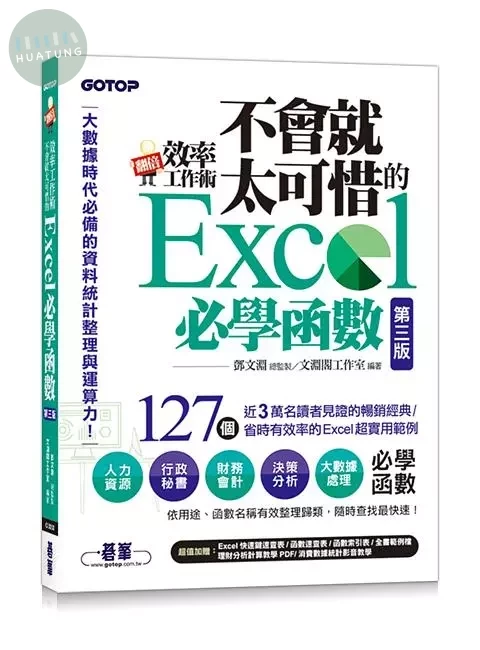
翻倍效率工作術:不會就太可惜的Excel必學函數(大數據時代必備的資料統計整理與運算力)(第三版) 系列名:辦公軟體應用 ISBN13:9789865028572 出版社:碁峰資訊 作者:鄧文淵-總監製 裝訂/頁數:平裝/296頁 規格:23cm*17cm*1.7cm (高/寬/厚) 出版日:2021/06/03 中國圖書分類:電腦應用及其程式 內容簡介 近3萬名讀者見證的Excel函數暢銷經典! 最新升級增強進化版!127個省時有效率的超實用範例! 給你大數據時代必備的資料統計整理與運算力! 《超值加贈》 Excel快速鍵速查表/函數速查表/函數索引表/全書範例檔 理財分析計算教學PDF/消費數據統計影音教學 【人力資源】【行政秘書】【財務會計】【決策分析】【大數據處理】必學函數 依用途、函數名稱有效整理歸類,隨時查找最快速! ◎ 127個範例隨查即用超效率 嚴選使用度最高,涵蓋生活、職場上最實用的函數與實例。沒有Excel版本之分,隨時替換套用最便利。搭配函數詳細解說+依字母排序速查索引表,想提昇工作效率就要懂得靈活運用工具! ◎ 一分鐘搞定大量數據資料沒問題 老闆交辦工作不能等,但資料缺失、混亂、重複怎麼辦?不會程式也能秒用Excel整理大量數據,利用函數輕鬆處理資料,快速解決眼前一堆複雑惱人的報表。 【人力資源】 計算年資與特別休假日天數 計算加班費 計算新進員工試用期滿的日期 顯示日期應對的星期值 計算不含國定假日的實際工作天數 計算上班工時與薪資 統計符合條件的員工人數 統計人員分佈的中位值與眾數 業績達整體績效70%以上的評比“優” ...............more 【財務會計】 各部門員工薪資小計與總計 計算每個月累計薪資 加總多個工作表內的銷售金額 同時計算多個數值相乘的值 加總符合單一或多個條件的數值 取出符合條件的資料並加總 計算退休金每期應付金額 計算基金投資的報酬率 ...............more 【行政秘書】 只計算篩選出來的資料 依指定條件進行金額計算 星期六、日分別以綠、紅文字標示 國定假日用淺橘色文字標示 以提醒文字取代函數的錯誤訊息 限定只能輸入半型字元 限定不能輸入重複的資料 用色彩標示每隔一列的資料項目底色 由課程表取得各課程費用 ...............more 【決策分析】 求預算內可購買的商品數量與餘額 從商品存貨數量管理庫存 從商品入庫日期取得各月份入庫數量 從商品入庫日期取得各季入庫數量 查詢特定商品的進貨日期、金額與總額 分析公司雜項支出最多的項目 計算最高與最低績效值 統計年度支出的前二名金額與品名 查詢最高進貨額的進貨日期 ...............more 【大數據處理】 將缺失資料自動填滿 刪除空白、()和換行符號 檢查數值資料中是否摻雜了文字 限定只能輸入半形字元 限定輸入的訂單數量不能少於100份 限定統一編號輸入的格式與字數 限定不能輸入未來的日期 限定不能於休息日輸入預訂資料 限定名冊中員工編號不能重複輸入 下拉式選單填入重複性的資料 將單欄資料轉成多欄 合併多個工作表資料 ...............more 等更多精選實用函數 目錄 Part 01 公式的基礎 函數是公式的一種,Excel有四百多個函數,本章將介紹輸入方法、錯誤修正及詳細的引數與運算子說明,讓你在公式與函數的使用上更得心應手。 Part 02 常用數值計算與進位 加、減、乘、除的四則運算與四捨五入數值進位...等,是進入函數應用的第一道門,以生活與職場上常遇到的表單為例,讓你輕鬆掌握數值的基本計算。 Part 03 條件式統計分析 面對表單中琳瑯滿目的數值,除了可以透過IF、AND、OR...等函數進行條件式的判斷,也可以運用SUMIF、COUNTIF、DAVERAGE...等函數統計出符合條件的有效數值,讓表單提供更有意義的數據分析。 Part 04 取得需要的資料 面對手頭上資料筆數眾多的資料表,如:人數統計表、績效考核表、進貨單、員工名冊、選課單、費用表...等,運用函數可快速從多筆資料中取得符合條件的內容,或可搜尋需要的資料進行計算與符號標註,不但省時方便,也能讓你更有效的應用這些資料表。 Part 05 日期與時間資料處理 日期時間函數可以在公式中分析處理日期值和時間值,除了單純顯示製表日期或時間,像是員工年資、工作天數、最後訂購日或付款日...等資料也都可以輕鬆取得。 Part 06 文字資料處理 Excel 不但數字運算很強,在文字的擷取、連結與拆解、大小寫轉換、格式化...等字元操作上也有一定程度的處理能力,讓你即使面對文字資料,也能善用函數解決問題。 Part 07 財務資料計算 儲蓄是「財富」聚集的不二法門,面對琳瑯滿目的儲蓄方案,就透過以下的範例來聰明選擇吧! Part 08 大量數據資料整理與驗證 資料數據在建立成圖表化視覺效果前,需先檢查每一筆資料記錄與數據的完整性及正確性,如此一來才能建立出正確的視覺效果。此單元將說明運用函數進行資料的基本整理、正規化及資料輸入限定,面對大量數據資料有效率減少資料輸入錯誤的狀況發生,並以色彩標示重點或特定項目。 Part 09 主題資料表的函數應用 生活或工作中使用函數的機會很多,本單元以幾個常見的主題式工作表為例:分期帳款明細表、員工年資與特別休假表、計時工資表、家計簿記錄表、業績報表,將各種不同類別的函數綜合在一起,讓你更容易掌握函數的應用! 附錄A 理財分析計算 (附錄單元為 PDF 電子檔形式,請見線上下載。) 常用函數與快速鍵功能索引表
類似書籍推薦給您
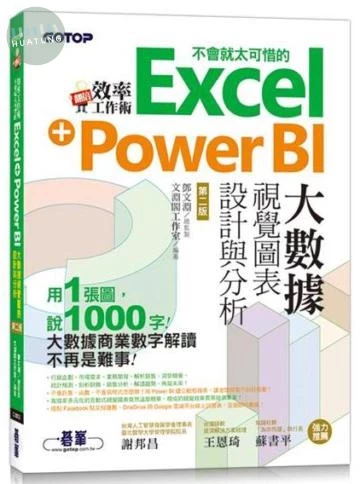
書名:翻倍效率工作術 --不會就太可惜的EXCEL+POWER BI大數據視覺圖表設計與分析(第二版) 出版社:碁峰 出版年月:202002 條碼:9789865024048 內容簡介 【Excel+Power BI最佳暢銷經典】 用1張圖,說1000字!大數據商業數字解讀不再是難事! ‧行銷企劃、市場需求、業務開發、解析銷售、洞察機會、統計預測、剖析財務、銷售分析、解讀趨勢、佈局未來! ‧不會巨集、函數,不會寫程式怎麼辦?用Power BI建立動態報表,讓老闆與客戶刮目相看! ‧高效率多元化的互動式視覺圖表竟然這麼簡單,現成的視覺效果套用就很專業! ‧搭配Facebook貼文按讚數、OneDrive與Google雲端平台線上試算表,呈現即時數據! ■ 數據分析力決定職場競爭力 掌握財務、行銷、人力資源、銷售、IT、生產…等環節所需的大數據資訊,隨時分析、解讀趨勢,輕鬆上手互動式資料視覺效果工具,讓商務分析變得很簡單。 ■ 零失誤的資料整理術–有正確的資料才能產生正確的結論,用Excel+Power Query編輯器提升數據正確性。 ‧資料不聽話?移除多餘空白,統一全型半型、字母大、小寫 ‧不手殘,整理缺失資料、空值(null)、錯誤(error)與重複輸入項目 ‧依字元數、依符號,拆分大量資料與數據 ‧新增條件式資料行,不需要使用函數為資料分群 ‧日期資料轉換為年份、季別、月份、星期幾 ‧想要加入更多資料記錄與資料表就要用附加查詢與合併查詢 ‧一次取得並合併資料夾中多個檔案的資料 ‧短短幾秒鐘,完成令人傷腦筋的資料表結構轉換 ■ 高效率的圖像化互動式報表–以商務主題進行跨資料表分析,輕鬆解讀大數據。 ‧很愛長條圖?你應該要為不同的資料挑選最適合的圖表呈現。 ‧預設效果一定不會好看,調整標題和屬性,才能突顯資料的重要性。 ‧不會配色!各種主題的專業佈景色彩馬上套用 ‧為資料標籤數值資料加上$ % ,符號 ‧動手指定文字資料的排序,不再只能呆呆依筆劃排序。 ‧除了預設33個視覺效果,告訴你如何取得更多線上視覺效果! ‧資料太多?加個交叉分析篩選器就能讓關鍵資料快速呈現 ‧鑽研報表中的數據資訊,並以關聯性及DAX計算資料行建立資料與視覺效果的進階應用。 ‧以"顧客消費統計分析"、"零售業銷售與業績統計分析" 二個主題應用讓你輕鬆入門。 ‧掌握Facebook數據資料,了解歷年貼文按讚數及熱門按讚時間。 ‧完美搭配OneDrive、Google雲端平台上的試算表數據資料,線上連結即時更新。 ‧聰明使用書籤,設計頁面超連結!簡報中嵌入Power BI動態報表! ■ 雲端、手機跨平台即時掌握關鍵數據 將製作好的視覺化報表發行到Power BI雲端平台分享與應用、群組人員協同作業、將報表列印或轉換成網頁,讓你隨時隨地於任何裝置上分析見解。 更可為手機設計直向檢視最佳化儀表板配置,讓橫向、直向檢視擁有各自專屬的畫面。 本書提供範例檔,並附有超值的附錄內容。 強力推薦 謝邦昌/臺北醫學大學管理學院院長、臺北醫學大學管理學院大數據研究中心主任、 台灣人工智慧發展學會理事長、中華市場研究協會理事長、中華資料採礦協會榮譽理事長 王恩琦/台灣碩軟資深解決方案經理 蘇書平/知識社群「為你而讀」執行長
 資訊
資訊
 工程
工程
 數學與統計學
 機率與統計
機率與統計
 自然科學
自然科學
 健康科學
健康科學
 地球與環境
地球與環境
 建築、設計與藝術
 人文與社會科學
 教育
教育
 語言學習與考試
 法律
法律
 會計與財務
會計與財務
 大眾傳播
大眾傳播
 觀光與休閒餐旅
 考試用書
考試用書
 研究方法
研究方法
 商業與管理
商業與管理
 經濟學
經濟學
 心理學
心理學
 生活
生活
 生活風格商品
 參考書/測驗卷/輔材