此書籍沒有詳細資訊。
還沒有人留下心得,快來搶頭香!
為您推薦
類似書籍推薦給您
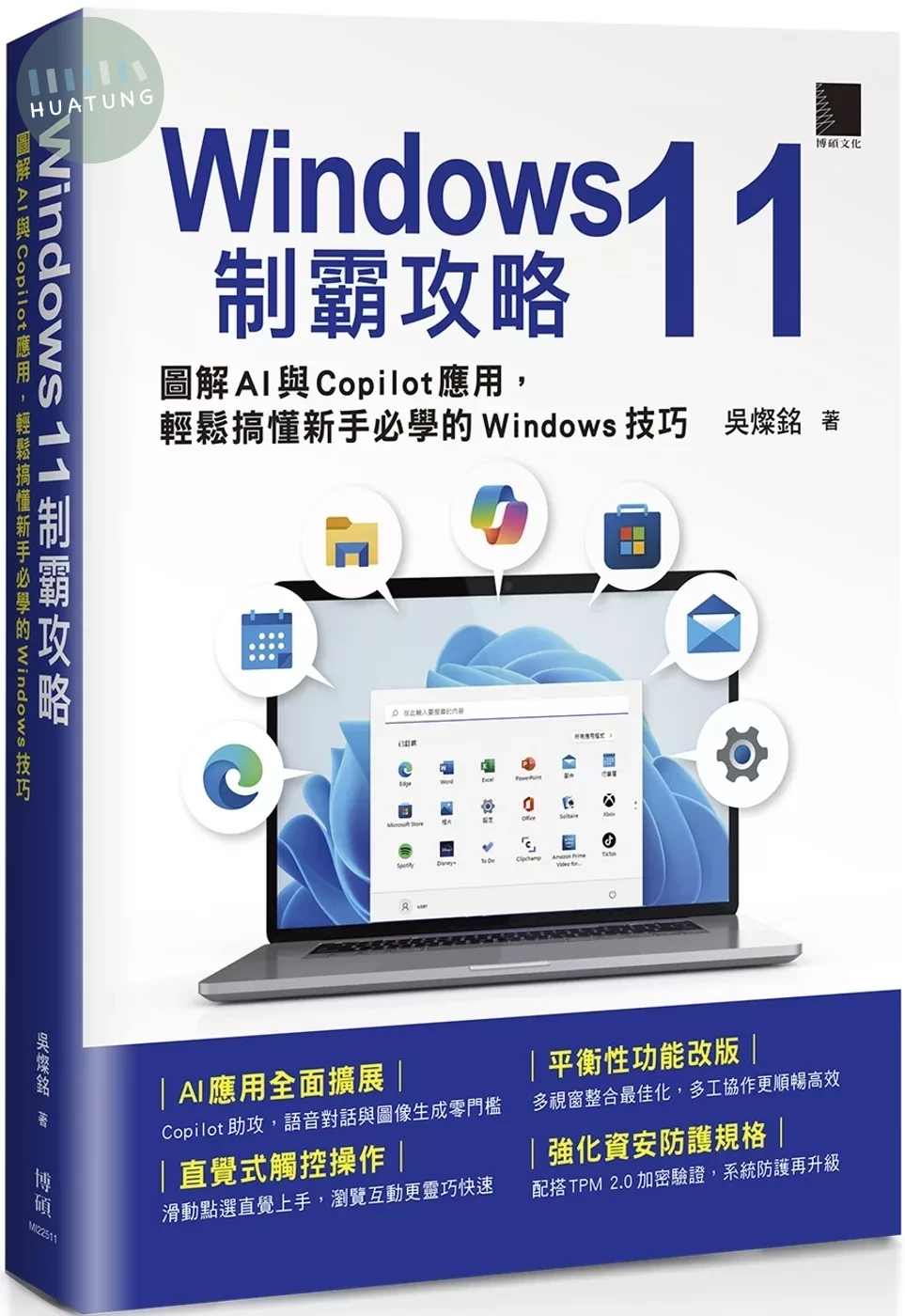
【簡介】 Windows 11功能大解析!無痛銜接微軟最新作業系統 【本書亮點】 ✪ Fluent Design圓角視窗 ✪ Snap Layout多功能視窗 ✪ 優化觸控輸入介面 ✪ Snap Group將App設為群組 ✪ 全新小工具程式(Widgets) ✪ 讓Android App執行於Windows 11 ✪ 升級TPM 2.0資安防護更新 ✪ 導入遊戲新技術與雲端遊戲 ✪ 新設計的Microsoft Store ✪ 開放Azure線上語音辨識 ✪ AI助手Copilot全攻略 【本書介紹】 本書除了讓您首先體驗Windows 11特色全新亮點外,還能讓您上手Windows 11各方面的功能技巧與應用,例如打造出獨樹一格的桌面環境、得心應手檔案管理工作術、熟悉包羅萬象的內建程式及Microsoft Store、認識控制台設定與應用程式、最佳化相簿管理與影片編輯、使用者帳戶建立與管理、精通軟體管理與協助工具、一手掌握裝置新增與設定、防微杜漸電腦更新與系統安全、亡羊補牢系統修復與管理、了解新時代的AI工具,用Copilot掌握數位生活、與時並進運用資源共享的雲端服務等,最後還提供便捷實用的Windows 11快速鍵,希望本書能夠成為您快速入門與熟悉Windows 11的最佳選擇。 本書特色 |AI應用全面擴展| Copilot助攻,語音對話與圖像生成零門檻 |平衡性功能改版| 多視窗整合最佳化,多工協作更順暢高效 |直覺式觸控操作| 滑動點選直覺上手,瀏覽互動更靈巧快速 |強化資安防護規格| 配搭TPM 2.0加密驗證,系統防護再升級 【目錄】 CHAPTER 01 全新亮點Windows 11特色初體驗 1-1 Windows 11的特色亮點 1-2 Windows 11安裝概要 CHAPTER 02 打造獨樹一格桌面環境 2-1 桌面操作快速上手 2-2 桌面的個人化設定 2-3 桌面圖示的調整 2-4 變更電腦設定 2-5 登入登出與開關機 CHAPTER 03 得心應手檔案管理工作術 3-1 Windows電腦視窗操作 3-2 以資料夾管理檔案 3-3 檔案的隱藏/顯現與壓縮 3-4 檔案/資料夾的安全性權限 3-5 Windows虛擬光碟機的掛接與退出 CHAPTER 04 包羅萬象內建程式與Microsoft Store 4-1 電子郵件與行事曆 4-2 To Do待辦事項清單和工作管理應用程式 4-3 Microsoft Teams 4-4 Microsoft Store的軟體安裝與付費購買 CHAPTER 05 控制台設定與應用程式 5-1 字型與輸入法 5-2 日期/時間與時區 5-3 顯示器設定 5-4 其他應用程式 CHAPTER 06 相簿管理與影片編輯 6-1 相片匯入 6-2 相簿的建立與管理 6-3 相片的編輯與應用 6-4 影片編輯器 CHAPTER 07 使用者帳戶管理 7-1 帳戶管理 7-2 裝置的同步設定 7-3 使用者帳戶控制設定 CHAPTER 08 軟體管理與協助工具 8-1 軟體的新增 8-2 解除/變更已安裝的軟體 8-3 設定程式關聯性 8-4 Windows功能與安全更新管理 8-5 實用的協助工具 CHAPTER 09 一手掌握裝置新增與設定 9-1 認識驅動程式 9-2 裝置管理員 9-3 新增印表機與裝置 9-4 管理藍牙裝置 9-5 滑鼠與觸控板 CHAPTER 10 防微杜漸電腦更新與系統安全 10-1 病毒與駭客的威脅 10-2 防火牆的基本防護 10-3 電腦裝置設定選單 10-4 更新與安全性 CHAPTER 11 亡羊補牢系統修復與管理 11-1 釋放磁碟空間 11-2 重組並最佳化磁碟機 11-3 建立與格式化硬碟磁碟分割 11-4 系統備份與修復 11-5 還原點建立與系統還原 11-6 其他實用工具 11-7 虛擬硬碟(Virtual Hard Disk, VHD) CHAPTER 12 無遠弗屆網路安裝與應用 12-1 建立新的連線或網路 12-2 Wi-Fi使用與無線上網 12-3 網路和網際網路設定 12-4 網路探索與檔案共用 12-5 網路磁碟機的建立與中斷 12-6 Microsoft Edge 瀏覽器 12-7 認識Microsoft Copilot AI 智慧助手 12-8 開啟Copilot 的多種使用入口 12-9 善用「Think Deeper」進行進階推理 12-10 用「Copilot Voice」語音對話更輕鬆 12-11 活用Copilot 的圖像辨識與生成功能 12-12 手機安裝與操作Copilot APP 12-13 精選Copilot 圖像創作應用實例 CHAPTER 13 資源共享的雲端服務 13-1 OneDrive電端硬碟簡介 13-2 OneDrive雲端檔案管理 13-3 重要雲端線上功能 APPENDIX A 實用的Windows 11快速鍵 A-1 Windows+A—電腦裝置設定選單 A-2 Windows+N—開啟通知中心 A-3 Windows+W—開啟桌面小工具 A-4 Windows+Z—視窗版面排列預覽縮圖 A-5 Windows+.—開啟表情貼圖符號鍵盤 A-6 Windows+V—開啟剪貼簿 A-7 Windows+H—啟動語音辨識 A-8 Windows+E—開啟檔案總管 A-9 Windows+R—開啟執行視窗 A-10 Windows+X—快速連結功能表 A-11 Windows+K—開啟無線裝置搜尋的介面 A-12 Windows+D—縮小所有視窗並只顯示桌面 A-13 Windows+L—快速登出 A-14 Windows+Shift+S—叫出螢幕截圖軟體 A-15 Ctrl+Shift+Esc—開啟工作管理員 A-16 「Win+Alt+方向上/下」及「Win+方向左/右」—視窗分割 A-17 Windows鍵+C—開啟Microsoft Teams通訊軟體 A-18 Windows中的鍵盤快速鍵線上文件
類似書籍推薦給您

類似書籍推薦給您
【簡介】 應用Copilot智慧AI助手,為生活與工作開外掛! 超值加贈! ★ 80分鐘進階應用教學影片,帶您進入更高效的未來。 ★ 特別將部分主題的詳細說明或較為進階的內容,製作成多達100頁的全彩電子書,讓您學習更深更廣! 【操作介面大變革】 .新的通知中心與快速設定面板,讓您有效率的執行常用的設定。 .新的電腦「設定」介面,在系統、裝置、帳戶…等各種設定之間輕鬆遊走。 .整合最愛的新聞資訊與服務的小工具,隨時掌握待辦工作與關注的股票行情。 .充分利用螢幕資源的快照佈局,將視窗快速排列,提高多工作業的執行力。 【應用程式再進化】 .檔案總管的「分頁標籤」功能、全新的相片應用程式。 .全新的Outlook取代原有的「郵件」功能,並整合行事曆、聯絡人、To Do及Microsoft 365應用程式在同一個介面中,讓訊息的處理及安排更有效率。 .To Do應用程式讓您輕鬆規劃一天的待辦事項,搭配時鐘的新功能「專注工作階段」,更有效率的完成工作計劃與任務。 .AI助理Copilot,能理解您的問題和請求,搜尋網路資訊並提供直接的答案、協助寫作、建立圖像、協助翻譯或幫助您學習新語言。 .Edge提供更快的網頁載入速度與延伸模組相容性,瀏覽網站更安全、更有效率。 .使用「手機連結」,將您的手機與電腦建立連結,輕鬆讀取和回覆簡訊、撥打與接聽電話。 【系統升級與更新】 .不符合升級資格的老電腦,也能輕鬆升級到Windows 11。 .改良後的Windows Update縮減了檔案大小,更有效率的執行,讓電腦永遠保持在最新狀態。 .系統修復必學!建立還原點、系統映像檔、修復光碟及USB磁碟,再也不怕電腦當機了。 【目錄】 第1章 體驗全新的Windows 11 1-1 與Windows 11的第一次接觸 1-2 有效率的操作方式 1-3 Microsoft帳戶的重要性 1-4 離開Windows 11 第2章 打造個人專屬的操作環境 2-1 設定個人化的桌面 2-2 螢幕及視窗的功能設定 2-3 自訂開始功能表與工作列 第3章 電腦的設定與控制台 3-1 設定與控制台 3-2 電腦中常見的設定 3-3 與系統和裝置有關的設定 3-4 隱私權與安全性設定 第4章 設定與管理使用者帳戶 4-1 建立本機使用者帳戶 4-2 建立Microsoft帳戶 4-3 登入選項設定與變更 4-4 同步個人設定 第5章 更有效率的檔案總管 5-1 檔案總管的新介面 5-2 檔案的檢視設定 5-3 常用的編輯動作 5-4 搜尋檔案 5-5 雲端剪貼簿 第6章 內建生活化的應用程式 6-1 自黏便箋 6-2 Microsoft To Do 6-3 剪取工具 第7章 多樣化的多媒體娛樂 7-1 Microsoft Store 7-2 媒體播放器 7-3 相片 第8章 高整合性的Outlook與AI助手Copilot 8-1 Outlook中的郵件 8-2 Outlook中的連絡人 8-3 Outlook中的行事曆 8-4 AI助手Copilot 第9章 世界級效能的瀏覽器Microsoft Edge 9-1 網頁的搜尋與閱覽 9-2 網頁瀏覽新體驗 9-3 更有效率的使用Microsoft Edge 第10章 電腦資源共用與雲端分享 10-1 設定網路與資源共用 10-2 資料夾與檔案的分享 10-3 硬體資源的共用設定 10-4 免費的網路空間—OneDrive 第11章 電腦更新與安全性設定 11-1 使用者帳戶的控制 11-2 Windows Update 11-3 隱私權與安全性 11-4 防火牆與網路保護 第12章 系統修復與管理 12-1 系統還原 12-2 系統映像備份與還原 12-3 檔案歷程記錄 12-4 重設Windows作業系統 第13章 探究Windows的虛擬世界 13-1 Windows的虛擬光碟機 13-2 Windows的虛擬硬碟VHD 13-3 使用Windows Sandbox

類似書籍推薦給您
掌握Windows 11 全新亮點,上手必備技巧與應用! 【超值加贈:多達190頁的全彩電子書】為提供讀者更豐富的內容,作者特別將部分主題的詳細說明或較為進階的內容,如:協助工具、您的手機、Edge建立安全密碼與密碼產生器、快速助手、電腦不符合需求時的安裝...等,製作成PDF電子書,讓您學習更深更廣! 操作介面大變革: ■導入Fluent Design風格與圓角視窗設計,簡潔的開始功能表使應用程式執行更有效率。 ■新的通知中心與快速設定面板,讓您有效率的執行常用的設定。 ■新的電腦「設定」介面,在系統、裝置、帳戶…等各種設定之間輕鬆遊走,不會迷失方向。 ■整合最愛的新聞資訊與服務的小工具,隨時掌握待辦工作與關注的股票行情。 ■充分利用螢幕資源的快照佈局,將視窗快速排列,提高多工作業的執行力。 應用程式再進化: ■檔案總管的「分頁標籤」功能、全新的相片應用程式。 ■使用聊天應用程式與家人朋友免費聊天,或是撥打語音通話與視訊通話。 ■To Do應用程式讓您輕鬆規劃一天的待辦事項,搭配時鐘的新功能「專注工作階段」,更有效率的完成工作計劃與任務。 ■Microsoft Edge提供更快的網頁載入速度與延伸模組相容性,瀏覽網站更安全、更有效率。 ■您的手機」可搭配Android手機,直接在電腦讀取與發送簡訊、撥打與接聽電話、檢視相片和通知,使電腦與手機無縫連接。 系統升級與更新: ■不符合升級資格的老電腦,也能輕鬆升級到Windows 11。 ■改良後的Windows Update減少了檔案大小,以更有效率的方式在背景中執行,讓電腦永遠保持在最新狀態。 ■系統修復必學!建立還原點、系統映像檔、修復光碟及USB磁碟,再也不怕電腦當機了 第1章 體驗全新的Windows 11 1-1 與Windows 11的第一次接觸 1-2 有效率的操作方式 1-3 Microsoft帳戶的重要性 1-4 離開Windows 11 第2章 打造個人專屬的操作環境 2-1 設定個人化的桌面 2-2 螢幕及視窗的功能設定 2-3 自訂開始功能表與工作列 第3章 電腦的設定與控制台 3-1 設定與控制台 3-2 電腦中常見的設定 3-3 與系統和裝置有關的設定 3-4 隱私權與安全性設定 第4章 設定與管理使用者帳戶 4-1 建立本機使用者帳戶 4-2 建立Microsoft 帳戶 4-3 登入選項設定與變更 4-4 同步個人設定 第5章 更有效率的檔案總管 5-1 檔案總管的新介面 5-2 檔案的檢視設定 5-3 常用的編輯動作 5-4 搜尋檔案 5-5 雲端剪貼簿 第6章 內建生活化的應用程式 6-1 自黏便箋 6-2 Microsoft To Do 6-3 專注工作階段 6-4 剪取工具 第7章 多樣化的多媒體娛樂 7-1 Microsoft Store 7-2 電影與電視 7-3 相片的整合與分享 第8章 高整合性的社交網路與郵件訊息 8-1 郵件 8-2 行事曆 8-3 聊天 第9章 世界級效能的瀏覽器Microsoft Edge 9-1 網頁的搜尋與閱覽 9-2 網頁瀏覽新體驗 9-3 更有效率的使用Microsoft Edge 第10章 電腦資源共用與雲端分享 10-1 設定網路與資源共用 10-2 資料夾與檔案的分享 10-3 硬體資源的共用設定 10-4 免費的網路空間OneDrive 第11章 電腦更新與安全性設定 11-1 使用者帳戶的控制 11-2 Windows Update 11-3 隱私權與安全性 11-4 防火牆與網路保護 第12章 系統修復與管理 12-1 系統還原 12-2 系統映像備份與還原 12-3 檔案歷程記錄 12-4 重設Windows作業系統 第13章 探究Windows的虛擬世界 13-1 Windows的虛擬光碟機 13-2 Windows的虛擬硬碟VHD 13-3 使用Windows Sandbox

類似書籍推薦給您
內容簡介 【超值加贈:多達160頁的全彩電子書】 為提供讀者更豐富的內容,作者特別將部分主題的詳細說明或較為進階的內容,如:協助工具、您的手機、Microsoft Edge建立安全密碼與密碼產生器、快速助手、電腦不符合需求時的安裝...等,製作成PDF電子書,讓您學習更深更廣! 操作介面大變革: ■導入Fluent Design風格與圓角視窗設計,簡潔的開始功能表使應用程式執行更有效率。 ■新的通知中心與快速設定面板,讓您有效率的執行常用的設定。 ■新的電腦「設定」介面,在系統、裝置、帳戶…等各種設定之間輕鬆遊走,不會迷失方向。 ■整合最愛的新聞資訊與服務的小工具,隨時掌握待辦工作與關注的股票行情。 ■充分利用螢幕資源的快照佈局,可以將視窗快速排列,提高多工作業的執行力。 ■簡化的檔案總管,將最常用的指令顯示在單一工具列,視窗介面更清新。 應用程式再進化: ■使用聊天應用程式,隨時隨地與家人或朋友免費聊天,或是撥打語音通話與視訊通話。 ■To Do應用程式讓您輕鬆規劃一天的待辦事項,搭配時鐘的新功能「專注工作階段」,更有效率的完成工作計劃與任務。 ■採用與Google Chrome相同原始碼技術的 Microsoft Edge,提供更快的網頁載入速度與延伸模組相容性,瀏覽網站更安全、更有效率。 ■您的手機」可搭配Android手機,直接在電腦讀取與發送簡訊、撥打與接聽電話、檢視相片和通知,使電腦與手機無縫連接。 ■自動 HDR 功能讓遊戲的影像更生動,DirectStorage 技術可以縮短遊戲的加載時間,?動速度更快。 系統升級與更新: ■不符合升級資格的老電腦,也能輕鬆升級到Windows 11。 ■改良後的Windows Update減少了檔案大小,以更有效率的方式在背景中執行,讓電腦永遠保持在最新狀態。 ■系統修復必學!建立還原點、系統映像檔、修復光碟及USB磁碟,再也不怕電腦當機了。 產品目錄 第1章 體驗全新的Windows 11 1-1 與Windows 11的第一次接觸 1-2 有效率的操作方式 1-3 Microsoft帳戶的重要性 1-4 離開Windows 11 第2章 打造個人專屬的操作環境 2-1 設定個人化的桌面 2-2 螢幕及視窗的功能設定 2-3 自訂開始功能表與工作列 第3章 電腦的設定與控制台 3-1 設定與控制台 3-2 電腦中常見的設定 3-3 與系統和裝置有關的設定 3-4 隱私權與安全性設定 第4章 設定與管理使用者帳戶 4-1 建立本機使用者帳戶 4-2 建立Microsoft 帳戶 4-3 登入選項設定與變更 4-4 同步個人設定 第5章 更有效率的檔案總管 5-1 檔案總管的新介面 5-2 檔案的檢視設定 5-3 常用的編輯動作 5-4 搜尋檔案 5-5 雲端剪貼簿 第6章 內建生活化的應用程式 6-1 自黏便箋 6-2 Microsoft To Do 6-3 專注工作階段 6-4 剪取工具 第7章 多樣化的多媒體娛樂 7-1 Microsoft Store 7-2 電影與電視 7-3 相片的整合與分享 第8章 高整合性的社交網路與郵件訊息 8-1 郵件 8-2 行事曆 8-3 聊天 第9章 世界級效能的瀏覽器Microsoft Edge 9-1 網頁的搜尋與閱覽 9-2 網頁瀏覽新體驗 9-3 更有效率的使用Microsoft Edge 第10章 電腦資源共用與雲端分享 10-1 設定網路與資源共用 10-2 資料夾與檔案的分享 10-3 硬體資源的共用設定 10-4 免費的網路空間OneDrive 第11章 電腦更新與安全性設定 11-1 使用者帳戶的控制 11-2 Windows Update 11-3 隱私權與安全性 11-4 防火牆與網路保護 第12章 系統修復與管理 12-1 系統還原 12-2 系統映像備份與還原 12-3 檔案歷程記錄 12-4 重設Windows作業系統 第13章 探究Windows的虛擬世界 13-1 Windows的虛擬光碟機 13-2 Windows的虛擬硬碟VHD 13-3 使用Windows Sandbox 附錄A 快速鍵彙整
 資訊
資訊
 工程
工程
 數學與統計學
 機率與統計
機率與統計
 自然科學
自然科學
 健康科學
健康科學
 地球與環境
地球與環境
 建築、設計與藝術
 人文與社會科學
 教育
教育
 語言學習與考試
 法律
法律
 會計與財務
會計與財務
 大眾傳播
大眾傳播
 觀光與休閒餐旅
 考試用書
考試用書
 研究方法
研究方法
 商業與管理
商業與管理
 經濟學
經濟學
 心理學
心理學
 生活
生活
 生活風格商品
 參考書/測驗卷/輔材