搜尋建議
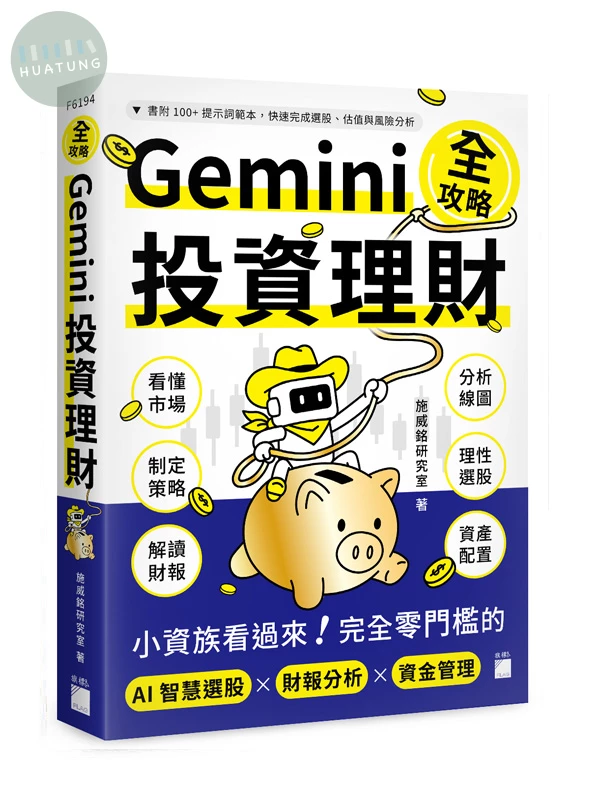
書名: Gemini 投資理財全攻略:小資族看過來!完全零門檻的 AI 智慧選股×財報分析×資金管理 (1版)
作者: 施威銘研究室作
版次: 1
ISBN: 9789863128885
出版社: 旗標
出版日期: 2026/06
書籍開數、尺寸: 20開
頁數: 288
#會計與財務
#資訊
#投資
#AI人工智慧與機器學習
#金融市場與機構
定價: 599
折扣: 9
售價: 539
庫存: 現貨: 2
查看店內位置
LINE US! 詢問這本書 團購優惠、書籍資訊 等

付款方式: 超商取貨付款 line pay
信用卡 全支付
線上轉帳 Apple pay
物流方式: 超商取貨
宅配
門市自取

【簡介】 ▌看到市場漲漲漲,卻不知從何下手?▌ ▌讓 AI 變成股市分析的神器 ▌ ▌完全零門檻 ✕ 專為小資族設計▌ ▌這本書,教你看懂邏輯、相信數字▌ 你一定有過這種經驗,身為本金有限的小資族,卻總是只能在市場的雜訊裡焦慮迷航。看到別人用 AI 分析財報覺得很厲害,發現動不動就要寫複雜的程式碼,要搞懂股市又要搞懂程式,就算有 AI 幫忙還是腦袋一片空白,最後只能問出「這支股票好嗎?」、「現在能買嗎?」。 這樣有 AI 等於沒 AI。對於小散戶而言,善用 AI 幫你自動化分析股市,挖掘出報表中隱藏的關鍵資訊,才能有效成為你對抗市場主力的重要武器! ◆ 【不需寫任何程式碼】:全程使用 Google 雲端工具,不需安裝環境、不用撰寫程式,搭配書附 100+ 提示詞範本立即套用,一定「看得懂、做得到、風險可控」,讓你在充滿雜訊的市場中也能穩健前行! ◆ 【有理論基礎的投資觀念】:本書將從基礎的投資理論起手, 帶領讀者建立正確的投資觀念, 從基本面分析到技術面分析, 並進一步探討 AI 在股票投資中的定位, 助你洞悉多面向分析的重要性。 ◆ 【以財報分析為骨幹】:用企業年報為資料來源,讓 Google Gemini 與 NotebookLM 成為純粹的分析工具,幫你理性選股,把數字風險清楚攤開來看明白。 ◆ 【Gemini 選股推薦】:台股超過 1,700 檔,靠感覺選股等於買彩券。本書教你用 AI 自動計算技術指標、視覺化股價走勢,透過客觀數據篩選標的,把「選股」從情緒決策變成理性流程。 ◆ 【年報深度解讀】:公司年報蘊藏著重要的資訊, 但一份年報動輒 200~300 頁, 哪有那麼多時間去一一分析每間公司的年報資料?複雜的分析過程就交給 NotebookLM 來做吧! 跟著地表最強的雙 AI 黃金搭檔:Gemini 負責策略對話與選股分析,NotebookLM 負責財報深度解析,各司其職,帶你一步一步建立屬於你自己的投資工作流,把分析變成習慣、把紀律變成系統,讓投資不是一次性的賭注。就算是小資族,也能在充滿雜訊的市場中,踏實走出屬於自己的長期獲利之路。 ▶完全零門檻!不會寫程式也可以 ▶用投資理論帶領讀者建構正確的投資觀念。 【6 大實戰步驟,建立不敗投資邏輯】 ★ 看懂市場:建構總體經濟與產業雷達,一眼看穿眼前的市場。 ☆ 制定策略:確立投資風格與風險邊界,讓你隨時能冷靜執行。 ★ 理性選股:從茫茫股海中,精煉出、高勝率的「核心候選股票」。 ☆ 解讀財報:把密密麻麻的資料都交給 NotebookLM,輕鬆讀懂公司基本資料。 ★ 線圖分析:純理性的技術分析,將複雜的指標,轉化為清晰的訊號。 ☆ 資產配置:跳脫散戶格局,以資產管理的視野,贏下這場長期的財富勝局。 【目錄】 ▋ 第一章 AI 時代的投資起點:別把大腦外包 1-1 AI,幫你拿回大腦的主權 1-2 AI 在股票投資中的定位 1-3 直視 AI 的缺陷 1-4 本書的投資架構 ▋ 第二章 先看大局:總體經濟與產業趨勢怎麼影響投資 2-1 總體經濟的影響 2-2 產業比個股更早決定勝負 2-3 從總經到產業的整體觀察 ▋ 第三章 建立你的投資作戰原則:策略、風險與盲點 3-1 沒有策略,你只是在賭博 3-2 認識自己,找出你的投資風格 3-3 投資邊界診斷:哪些標的值得研究,哪些千萬別碰 3-4 從行為財務學揪出你的投資盲點 ▋ 第四章 找出候選股:建立你的個股觀察清單 4-1 好公司很多,但你的時間有限 4-2 看懂市場語言 4-3 根據投資策略選股 4-4 可以從哪些資料來源找投資靈感 4-5 用 Gemini 找到產業金流 4-6 從事件建立口袋名單 ▋ 第五章 基本面分析:看懂一家公司賺不賺錢 5-1 基本面分析是什麼 5-2 商業模式與價值鏈:公司靠什麼賺錢 5-3 財報密碼:散戶必看的三大财务報表 5-4 財報怎麼看 - 三大財務報表 5-5 用NotebookLM秒讀百頁年報 5-6 直擊法說會:如何第一時間掌握官方情報? 5-7 知己知彼的同業比拼 ▋ 第六章 找到最佳買賣點:何時進場與退場 6-1 戰鬥的基礎紀錄:K線與成交量 6-2 乘上趨勢的順風車:移動平均線(MA)與交叉訊號 6-3 如何抓出最強支撐與壓力位? 6-4 用RSI與MACD預判市場下一步 6-5 市場風向的籌碼 ▋ 第七章 資金管理與投資組合配置:活下來,比猜中更重要 7-1 如何下注,才不會一次出局 7-2 配置比例決定投資結果 7-3 投資組合風險評估
大家的想法

還沒有人留下心得,快來搶頭香!

撰寫您的閱讀心得

為您推薦

AI超神應用術:Google Gemini × NotebookLM × Nano Banana Pro × Veo × Flow × Gemini Live全解鎖(最強全面升級版)(附3大學習資源:範例素材/提示詞/影音教學) (2版)

AI超神應用術:Google Gemini × NotebookLM × Nano Banana Pro × Veo × Flow × Gemini Live全解鎖(最強全面升級版)(附3大學習資源:範例素材/提示詞/影音教學) (2版)

類似書籍推薦給您

【簡介】 Google AI家族為什麼強得離譜?Gemini厲害在哪裡? 一堆AI工具到底可以怎麼用?一本書帶你快速掌握超強功能, 輕鬆駕馭神級應用,亮點、大招全公開! 最強290便利技!智慧AI助理,35+實務應用 ‧Gemini 3一鍵將資料視覺化,生成簡報、資訊圖表、視覺版面配置與動態檢視,傳遞關鍵重點。 ‧圖像、影片多圖融合,結合攝影後製與中文字設計,用腳本打造具敘事力與語音的影片。 ‧完整涵蓋對話探索、行銷文案、行程規劃、會議記錄、研究整理到Podcast雙人語音。 ‧別再複製貼上!Gemini整合NotebookLM,呼叫筆記本生成圖像與可編輯式簡報。 【超值加贈】3大學習資源 ‧全書範例素材‧提示詞 ‧6大影音教學 【影音教學1】打造Gem專屬簡報製作AI助理 【影音教學2】NotebookLM隨身筆記 【影音教學3】隨手一拍,收據與便利貼一鍵整理成試算表 【影音教學4】Gemini 3 × Nano Banana Pro打造可編輯高質感簡報 【影音教學5】隨手一拍,讓Gemini來解答 【影音教學6】Gemini Live語音互動新模式 Google AI完全活用,全面升級 知識×視覺×影音×行動,精準掌握 完整解析Google AI超進化應用工具,協助你在知識整理、文案撰寫、影音創作與互動設計上全面升級,打造職場與生活不可或缺的效率力 × 創造力。 無論你是想追求效率與創意的上班族、內容創作者、個人自由工作者,或是老師、學生,都能學會真正用得上的AI應用技能。 ■ Gemini x Google Workspace AI全方位合體 Gemini與Google雲端辦公軟體結合,化身智慧工作夥伴,協助處理文件(資料整理與優化)、試算表(數據處理與分析)、簡報(內容生成與創意設計)、YouTube(影音搜尋、摘要與分析)、Gmail(智慧郵件撰寫與快速回覆)、日曆(標註重要日期、時間,隨時掌握行程)…等,讓工作變得又快又輕鬆。 ■ 智慧生活 × 行程規劃零煩惱 需要安排行程或規劃旅行?Gemini一鍵完成行程安排、查詢航班與住宿、整合地圖路線。 想要生活更便利?AI協助健康資訊整理、行事曆與每日提醒,貼心又實用。 ■ 知識整合 × 研究、摘要與報告高效輸出 會議記錄太冗長!快速生成摘要、整併手寫筆記、列項行動清單。 研究資料太分散!Deep Research深度研究輸出專業報告,NotebookLM專屬知識庫一鍵生成心智圖、報告、學習卡、資訊圖表、簡報與資料表。 ■ 短片製作 × 社群爆款必備技 Veo依腳本進行多圖像融合生成影片,Flow讓畫面無限延伸,完成行銷短片。 ■ 視覺創作 × 圖像、簡報、資訊圖表零門檻 Nano Banana Pro將想法轉成可用的視覺成果。一鍵生成圖像創作、品牌包裝、四格漫畫、證件照與空間示意圖,以及人物穿搭、產品展示、專業簡報到數據資訊圖表。 ■ 互動式呈現 × 體驗再進化 Canvas幫你生成知識報告、資訊圖表、網頁、遊戲互動、簡報、測驗題與雙人對談的Podcast,把靜態內容升級為多媒體互動體驗。 ■ 企劃行銷 × 應用、探索學習好幫手 Gem可成為你的專屬助手,協助企劃發想、文案撰寫與推廣策略;也能化身學習教練,整理知識、設計學習路徑。 需要教材或品牌手冊?Storybook快速生成雙語故事書與互動學習手冊。 ■智慧行動 × 隨身AI神助理 Gemini App × Gemini Live × NotebookLM App支援語音互動、即時翻譯與資訊查找、影音摘要與逐字稿,AI助理隨時待命。 【目錄】 【AI 全面啟動篇】 PART 1 精準掌握 Gemini:AI 智慧協作新時代 Tip 1 探索 Gemini 3 的多元應用 Tip 2 Gemini 介面與功能導覽 Tip 3 掌握 Prompt 提問技巧 Tip 4 多模態能力進化:圖文影音一起解析 Tip 5 朗讀與查證回應內容 Tip 6 Gemini 對話管理與分享 Tip 7 掌握 Gemini 活動記錄與個人化設定 Tip 8 Gemini 免費與付費方案的差異 Tip 9 升級 Google One 盡情運用 Gemini PART 2 Google 生態系中的 Gemini 力量:全方位整合 Tip 1 Gemini 與 Google Workspace 的結合 Tip 2 Gmail:智慧郵件撰寫與快速回覆 Tip 3 Google 文件:資料整理與優化 Tip 4 Google 試算表:數據處理與分析 Tip 5 Google 簡報:內容生成與創意設計 Tip 6 Google 旅遊:智慧導遊規劃行程 Tip 7 YouTube:影音搜尋、摘要與分析 【AI 視覺與影音篇】 PART 3 Nano Banana Pro 視覺魔法:AI 影像生成與創意設計 Tip 1 Nano Banana Pro 圖像生成神器 Tip 2 提示詞技巧:開啟 AI 創意新視界 Tip 3 開始創作:生成第一張 AI 圖像 Tip 4 精準優化與調整畫面關鍵細節 Tip 5 打造專屬品牌的視覺化 Logo Tip 6 上傳品牌識別頁與包裝生成示意圖 Tip 7 打造品牌吉祥物與專屬貼圖 Tip 8 打造社群貼文四格漫畫 Tip 9 設計整合:姿勢、穿搭到海報製作 Tip 10 形象識別:生活照轉換為專業證件照 Tip 11 進階創作:室內設計預視圖 Tip 12 視覺化數據:中文資訊圖表設計 PART 4 Veo 影片創作:AI 突破敘事與導演力 Tip 1 Veo 影片生成神器引爆行銷新趨勢 Tip 2 提示詞技巧:開啟 AI 影片新視界 Tip 3 開始創作:生成第一支 Veo 影片 Tip 4 圖像素材轉化為創意影片 Tip 5 進階創作:主題發想到行銷影片生成 PART 5 Flow 影音製片室:超越畫面框架無限延伸 Tip 1 Google Flow 跨越想像的影音開演 Tip 2 Flow TV:創意靈感來源 Tip 3 Flow 基礎入門與介面解析 Tip 4 開始創作:生成第一支 Flow 影片 Tip 5 以開始與結束畫面打造影片效果 Tip 6 指定影片主體與元素創作影片 Tip 7 透過提示詞無限延伸影片 Tip 8 影片編排剪輯與下載 【AI 進階應用篇】 PART 6 Gemini 多元應用:從協作到專屬 AI 助理 Tip 1 Canvas 編寫知識報告 Tip 2 Canvas 建立網頁 Tip 3 Canvas 建立資訊圖表 Tip 4 Canvas 建立測驗 Tip 5 Canvas 雙人對談的 Podcast Tip 6 網頁與資訊圖表體驗 AI 互動式應用 Tip 7 Canvas 建立簡報並下載 Tip 8 Canvas 設計互動遊戲 - 教學應用 Tip 9 Canvas 設計互動介面 - 產品行銷 Tip 10 動態檢視 - 數據分析儀表板 Tip 11 視覺版面配置 - 資訊結構化呈現 Tip 12 Deep Research 資料深度研究 Tip 13 Gem 打造專屬 AI 助手 Tip 14 Gem Storybook 打造 AI 故事繪本 Tip 15 Gemini 3 x Nano Banana Pro 打造可編輯高質感簡報 (教學影片) Tip 16 打造 Gem 你的專屬簡報製作 AI 助理 (教學影片) PART 7 NotebookLM 高效知識管理與分析:打造專屬知識庫 Tip 1 NotebookLM 高效知識管理與分析 Tip 2 登入並開啟第一本筆記本 Tip 3 認識筆記本畫面 Tip 4 首頁畫面管理筆記本 Tip 5 上傳多類型資料來源 Tip 6 管理資料來源 Tip 7 閱讀每份資料摘要與重要主題 Tip 8 閱讀每份資料內容與逐字稿 Tip 9 一鍵生成心智圖:掌握學習脈絡 Tip 10 一鍵生成報告文件:洞察關鍵資訊 Tip 11 一鍵生成學習卡:複習與強化記憶 Tip 12 一鍵生成資訊圖表:提升內容吸引力 Tip 13 一鍵生成簡報:關鍵高質感呈現 Tip 14 一鍵生成資料表:表格與 Google 試算表 Tip 15 問答與分析 Tip 16 將重要回應儲存至記事 Tip 17 將記事轉換為來源 PART 8 NotebookLM 實戰工作術:企劃、行銷分析與研究一次掌握 Tip 1 Gemini 可以匯入 NotebookLM 筆記! Tip 2 高效協作職場行政與會議助理好幫手 Tip 3 高效協作市場與競品分析 Tip 4 高效研讀學術資料與撰寫論文報告 Tip 5 NotebookLM 你的隨身筆記:智慧行動幫手 (教學影片) PART 9 Gemini AI 隨身助理:智慧行動生活 Tip 1 行動裝置 Gemini App 應用技巧 Tip 2 行動裝置提問技巧 Tip 3 隨手一拍,讓 Gemini 告訴你答案 / 料理分析與產品包裝翻譯 (教學影片) Tip 4 隨手一拍,收據與便利貼一鍵整理成試算表! (教學影片) Tip 5 Gemini Live 語音互動新模式 (教學影片)

原價: 499 售價: 424 現省: 75元
立即查看
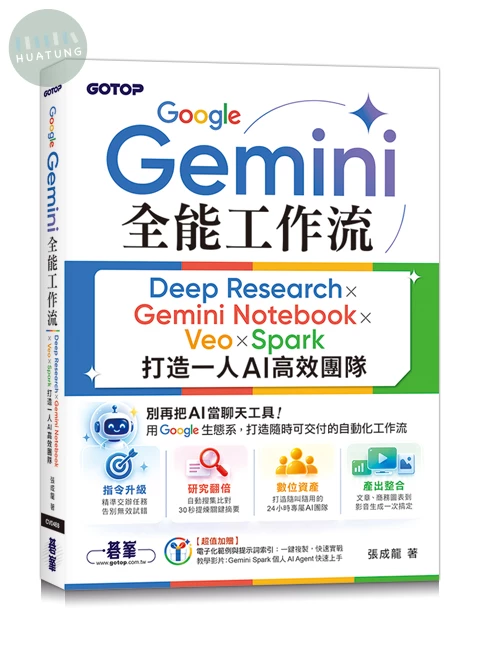
最強!Google AI 工作術:以 Gemini 3 為核心,串聯 NotebookLM 與滿滿 AI 工具, 搞定資料分析、簡報製作、 教育訓練等日常工作 (1版)

最強!Google AI 工作術:以 Gemini 3 為核心,串聯 NotebookLM 與滿滿 AI 工具, 搞定資料分析、簡報製作、 教育訓練等日常工作 (1版)

類似書籍推薦給您

【簡介】 每天東忙西忙、工作卻越做越多, 常常是有想法,卻不知道該怎麼做, 或者老是在做看起來沒意義的事: ※同一份報告要寫好幾個版本; ※主管或客戶拿不定主意、一改再改; ※接手前人的工作,資料零散沒人懂; 更崩潰的是,讓人聽了白眼的話: 「拿舊的改一改不是很快?」 「不清楚耶,你決定就好。」 「這個我明天就要。」 這些無理要求、要通靈才有辦法處理的窘況, 就丟給 𝐆𝐨𝐨𝐠𝐥𝐞 𝐀𝐈 大神幫你扛吧! 與 AI 協作,讓每一天的工作高效有感, 讓自己更有價值! 170 個滿滿職場實例 × 30 套 Google AI 工具, 打造你的全能 AI 工作流! 新一代 Google AI 不只是聊天機器人,而是能「讀資料、抓重點、做簡報、畫圖、產出成品」的 AI 工作夥伴。 ✦ 以 Gemini 3 為核心,你可以把零散的想法、模糊的需求,快速拆解成可執行的步驟與清楚的架構。 ✦ 搭配 NotebookLM 這個最誠實可靠的資料型 AI,它只根據你提供的文件、簡報、逐字稿來回答,幫你在資訊混亂時,先把背景、重點與差異整理清楚,不怕 AI 亂回答。 ✦ 再加上 Nano Banana Pro 與視覺、影片能力全面升級的 Google AI 工具包,從簡報視覺、教學素材、圖文內容到影片產出,都能快速完成、風格一致,直接拿來用。 ✦ 還有 Gmail、Google 文件、簡報、試算表、雲端硬碟、日曆等你早就天天在用的老朋友,不用換平台、不用重學介面,只要原本的 Google 帳號,這些 AI 功能幾乎都能免費體驗。 這本書不是介紹 Google AI 功能的工具手冊,而是要教你把這些 AI 工具實際放進日常工作的流程中,書中所有範例皆來自真實工作場景,涵蓋資料蒐集整理、郵件與簡報製作、翻譯與客服回應、資料分析、程式輔助,以及圖文影音內容產出等日常工作應用,零門檻、免花費,現在就呼叫整個 Google AI 宇宙來幫忙,打造你的全能 AI 工作流! 本書特色:   光開始用 AI 還不夠, 知道怎麼有效運用更重要。期待已久,AI 終於成為你工作上的助手了,以前有事不決問 Google,現在統統都 Call Google AI 來幫你忙就對了! ▊ 真心愛用推薦的 AI 組合技 ▊ ✦ 讓 Gemini 直接讀 NotebookLM 筆記本,跳脫上傳數量的限制 ✦ 只要一張產品照,腳本、口播稿、模特兒、動態特效一條龍搞定 ✦ NotebookLM 建構知識庫直接轉線上網站,好用、好查、好專業 ▊ 12 大 AI 世代的職場生存術,拜託你一定都要學會 ▊ ✦ 免手工!網路資料收集、逐字稿 key-in、會議記錄,要整理資料就 call AI ✦ 用 AI 生成試算表函數與公式,資料整理與跨工作表彙算一次搞定 ✦ 用 AI 讀文件、網頁、影片、PDF…,找資料我最快! ✦ 幫你讀信、擬信、管理電子報…,用 AI 處理郵件超輕鬆! ✦ 做簡報從找資料、構思大綱、擬講稿、生成插圖…都交給 AI 幫你搞定! ✦ 自訂翻譯風格、全文對照翻譯,效率提升百倍的 AI 助手 ✦ 幫你回留言、解答產品問題,AI 客服讓小編工作更輕鬆! ✦ 自動得出結論、繪製圖表,AI 讓分析工作超簡單! ✦ 幫你寫程式、找 bug、梳理架構,全自動設計好實用小工具 ✦ 廣宣海報、社群貼文圖片生成、影像編修與合成,通通請 AI 代勞 ✦ 寫文案、想聳動標題、埋網頁關鍵字、各種文字工作都能叫 AI 幫忙做! ✦ Podcast 語音、片頭動畫、商用廣告、商品連結轉影片…用 AI 做超省力! ▊ 30 大 Google AI 嚴選推薦好工具,99% 零花費、輕鬆上手! ▊ Gemini 3 / NotebookLM / Google AI Studio / Nano Banana Pro / AI Mode / Chrome / Veo / Flow / Whisk / Colab / Gem / EchoScript AI / Gemini Canvas / Gemini Live / Gemini Deep Research / Gemini Dynamic View / Gemini TTS / Gmail / Google Calendar / Google Drive / Google Form / Google Sheets / Google Slides / Google Tasks / Google Translate / Imagen / Mixboard / Monica / Opal / SlidesAI.io / YouTube & Article Summary … ✨隨書附贈✨: ● 常用 Google AI 工具快速上手 ● 職場適用、立即套用的 Prompt 範例集 【目錄】 ▋ 第 1 章 AI 資料整理術 使用工具:Gemini、NotebookLM、EchoScript AI 1-1 用 AI 幫忙處理複雜的表格資料 1-2 請 AI 從繁雜的 PDF 抓數據、彙整成表格 1-3 全自動抓網頁資料並即時找出洞見 1-4 會議、訪談語音檔轉成逐字稿 1-5 逐字稿超亂沒重點?交給 AI 摘要整理 ▋ 第 2 章 Google Sheets 活用術 使用工具:Gemini、Google Sheets 2-1 複製 Google Sheets 的資料, 直接貼給 Gemini 產生答案 2-2 請 AI 生成函數與公式,輔助整理資料 2-3 不知如何下手篩選資料?丟檔案直接請 AI 篩 2-4 麻煩的資料篩選與排序就交給 AI 處理 2-5 用 AI 輕鬆解決「跨工作表」的彙總計算工作 ▋ 第 3 章 AI 知識管理/情報研究術 使用工具:Gemini、NotebookLM、AI Mode、Youtube Summary 3-1 讀文件、網頁、PDF…的得力 AI 助手 3-2 請 AI 做影片重點摘要 3-3 請 AI 一鍵取得影片字幕逐字稿 3-4 請 AI 解釋複雜的法律/合約用語 3-5 請 AI 幫忙做知識管理和教育訓練 ▋ 第 4 章 AI 郵件管理術 使用工具:Gemini、Gmail 4-1 用 Gemini AI 快速生成 Email 回覆 4-2 Gemini 連動 Google Workspace 統整郵件資訊超方便! 4-3 快速管理例行性的廠商資訊、電子報、會員信件 ▋ 第 5 章 AI 簡報生成術 使用工具:Gemini、Google Slides、NotebookLM、Mixboard、 5-1 一鍵生成完整簡報檔 5-2 結構化構思:從靈感大綱開始 5-3 不用大綱, 想法即簡報 5-4 從資料搜集到簡報製作 5-5 修改與美化投影片 ▋ 第 6 章 AI 多語系翻譯術 使用工具:Gemini、Gem、Google 翻譯、Gemini Live 6-1 提升 AI 翻譯品質的技巧 6-2 用 Gem 打造客製化的翻譯機器人 6-3 PDF、PPT 整份檔案一鍵翻譯, 快又方便! 6-4 行動翻譯大升級, 即時口譯、雙向對談超方便! 6-5 對照紙本邊翻譯、邊提問, 即問即答超有感 ▋ 第 7 章 AI 客服協作術 使用工具:Monica AI、NotebookLM、Gem 7-1 一大堆留言要處理怎麼辦?AI 就是小編的客服助手! 7-2 讓 AI 熟讀產品型錄, 打造 24 小時, 不打烊的客服 AI ▋ 第 8 章 AI 資料分析術 使用工具:Gemini、NotebookLM、Nano Banana Pro 8-1 請 AI 當你的資料分析總規劃師 8-2 各種資料分析、視覺化圖表繪製工作, 都請 AI 自動做 8-3 AI 幫你全自動完成專業又深入的資料分析報告 8-4 報告缺圖缺很大!AI 幫我們把文字一鍵轉成圖解 8-5 互動式的動態檢視 ▋ 第 9 章 AI 自動化程式工作術 使用工具:Gemini、Opal、Google AI Studio、Colab 9-1 Gemini 程式生成 9-2 Gemini Canvas 生成互動網頁 9-3 Gem (Opal) 生成實用 app 9-4 雲端 Colab AI 寫網路爬蟲程式 ▋ 第 10 章 AI 生圖應用 使用工具:Gemini、Nano Banana Pro 10-1 用 AI 生圖助手快速獲得設計靈感 10-2 電商小編的救星!隨手拍的照片也能用 AI 變成廣宣圖 10-3 用 AI 修照片:一鍵換背景、清雜物、加景物、變更比例 10-4 用 AI 合成模特兒穿戴商品的展示照 ▋ 第 11 章 AI 文案行銷術 使用工具:Gemini、Gem、Google Forms 11-1 寫不出好文案?讓 AI 幫你寫吸睛的文案 11-2 建立 SEO 行銷機器人, 跟 AI 輕鬆互動完成 SEO 行銷文案 11-3 利用 Gemini Deep Research 提出網站優化建議 11-4 用 AI 快速完成問卷設計 11-5 讓 AI 幫你深入分析問卷結果 ▋ 第 12 章 AI 影音廣告術 使用工具:Gemini TTS、NotebookLM、Imagen、Veo、Whisk、Nano Banana Rpo、Flow、Gemini 12-1 講稿自動轉語音, 不用費力錄旁白 12-2 不用擬講稿, 科普文章一鍵轉 Podcast . 12-3 時間不夠用!商品連結一鍵轉成簡報影片 12-4 用企業 Logo 生出識別片頭動畫 12-5 用產品圖做出一支超現實商業廣告 12-6 製作會動的 AI 酷炫電子報 ▋ 附錄 A Google AI 工具起手式 A-1 Gemini 快速上手 A-2 升級 Google AI Pro 付費方案會員 A-3 AI 加持的最強筆記工具– NotebookLM 中文版 A-4 Chrome 和 Workspace Marketplace 外掛工具的安裝步驟

原價: 599 售價: 539 現省: 60元
立即查看
AI超神簡報術:NotebookLM × Gemini × Gamma全解鎖(附範例素材/提示詞/影音教學) (1版)

AI超神簡報術:NotebookLM × Gemini × Gamma全解鎖(附範例素材/提示詞/影音教學) (1版)

類似書籍推薦給您

【簡介】 想用AI快速做簡報,卻總是版面失控、邏輯錯亂、毫無重點,改到崩潰。 用對工具與方法,讓AI不只幫你快速生成,更能做出好簡報。 3大AI簡報神器 × 5大核心工作流 × 6大升級工具 資料整理‧知識整合‧簡報生成‧視覺優化‧成果展示 打造真正能提案、具說服力、可上場的專業級簡報 NotebookLM|整合文件、網頁與研究資料,快速建立有依據、有脈絡的專業簡報。 Gemini|優化簡報邏輯、策略架構與表達內容,提升提案品質與說服影響力。 Gamma|依據簡報大綱快速生成投影片內容與版面,提升簡報製作整體效率。 Canva、Nano Banana、Lyria、Suno、PowerPoint與HeyGen|升級簡報,專業級、高質感立即呈現。 【超值加贈】 全書範例素材與提示詞/AI商業簡報提示詞三折頁 客製化你的Gem簡報AI助手影音教學 知識整合 × 高效產出 × 完美提案 快速完成專業級AI簡報 不只是教工具!完整解析AI簡報五大核心工作流程,結合Gamma、Gemini、NotebookLM三大核心AI簡報工具,從目標釐清、資料整理、大綱構思、簡報生成到內容優化,真正解決AI簡報常見的空洞感,將想法化為令人驚豔的簡報。 無論是講師、企劃、行銷、顧問、業務、設計、學生,或經常需要提案、報告的工作者,都能快速建立實用的AI簡報工作能力。 ■ 五大核心工作流程 從簡報目標、資料整理、大綱構思,到AI生成與內容優化,建立能實際應用的AI簡報工作流程。不只是學會使用工具,更掌握如何將AI整合進提案、教學、報告與商務溝通之中,打造更具說服力的專業簡報成果。 ■ 強化資料表達力 專業簡報的關鍵不只是版面設計,更要構思如何呈現資料、建立邏輯、設計表達與強化溝通。透過NotebookLM、Gemini、Gamma三大核心AI簡報工具,快速完成內容分析、知識整合、簡報架構與視覺呈現,讓AI成為高效協作夥伴。 ■ Gamma × 快速生成 × 品牌企劃簡報 依主題建立簡報架構、版型與內容,大幅縮短簡報製作時間,快速完成提案簡報、教學課程與行銷展示,不需設計技巧也能做出高質感。 ■ NotebookLM × 知識整合 × 專案會議簡報 整合文件、錄音、網頁、研究資料與筆記內容,打造 AI 專屬知識引擎,從重點萃取到簡報生成、編修與優化,一次完成。 ■ Gemini × 提案說服 × 產品行銷簡報 透過Gemini Deep Research、Canvas與AI協作能力,建立提案邏輯、內容架構與簡報說服力,讓AI成為簡報策略助手。 ■ AI視覺表達力與資訊圖表設計 Canva與Nano Banana協助簡報視覺設計、資訊圖表、圖像生成與版面優化,讓簡報更專業、更具吸引力。 ■ AI多媒體表達力與展演應用 Suno與Lyria生成背景音樂與音效,PowerPoint與Canva強化動畫、轉場與展示效果,全面提升簡報現場感染力與質感。 ■ AI虛擬主播與數位溝通應用 HeyGen建立AI虛擬主播,快速應用於產品介紹、教育訓練、課程解說與品牌展示,提升溝通體驗。 這不只是一本AI工具書,更是一套真正能應用於工作現場的AI簡報實戰指南。 【目錄】 【新手篇/建立AI簡報的正確觀念與工作流】 PART 1 AI簡報不僅是設計投影片:把資訊轉化為影響力 Tip 1 為什麼你做的簡報總是被改? Tip 2 AI做的不只是簡報,而是放大你的思考能力 Tip 3 用AI做簡報,最常踩的三個誤區 Tip 4 一定要知道的AI簡報五大工作流程 Tip 5 真正會學到的,不只是工具 PART 2 收集與整理簡報資料:打造知識庫與構思大綱 Tip 1 整理簡報資料前必須想清楚的三個關鍵 Tip 2 資料很多,不表示簡報內容已備妥! Tip 3 用Gemini想清楚 × 收集資料 Tip 4 用NotebookLM打造簡報專用知識庫 Tip 5 收集資料常見錯誤與地雷 Tip 6 高質感簡報提示詞應用技巧全解析 PART 3 AI簡報工具怎麼選:掌握特性發揮優勢 Tip 1 三類AI簡報工具的差異與應用 Tip 2 Gamma:快速將想法變成簡報 Tip 3 Gemini Canvas:與AI先討論再生成 Tip 4 NotebookLM:知識庫讓簡報更有依據 PART 4 讓簡報真正"派上用場"的關鍵:編修與視覺整合 Tip 1 "AI簡報" 不等於 "能直接用的簡報" Tip 2 強強連手:AI簡報工作流最終關鍵 Tip 3 Canva不是第一步,而是收尾神器 Tip 4 PowerPoint把專業轉化為影響力 【實用篇/打造能直接上場的AI簡報設計】 PART 5 從零到立即上場:用Gamma快速產出第一份AI簡報 Tip 1 釐清簡報任務與溝通目標 Tip 2 資料收集與整理 Tip 3 生成行銷企劃與簡報大綱 Tip 4 用Gamma × 簡報大綱,快速生成簡報 Tip 5 用Gamma編輯工具進階設計 Tip 6 簡報播放、匯出與分享 Tip 7 管理Gamma簡報專案 PART 6 把資料變成共識:用NotebookLM打造有依據力的簡報 Tip 1 完整上傳紀錄與文件資料 Tip 2 打造簡報的思考架構與溝通目標 Tip 3 將分散資訊提煉為具共識的內容觀點 Tip 4 生成簡報大綱 Tip 5 突破簡報頁數生成上限 Tip 6 依簡報大綱與指定設計風格生成簡報 Tip 7 更多風格提示詞,強化簡報視覺設計表現 Tip 8 依簡報大綱、模板與LOGO生成簡報 Tip 9 依簡報大綱與人物形像公仔生成簡報 Tip 10 編修簡報文字內容與視覺效果 Tip 11 播放與下載簡報 Tip 12 將圖像化簡報轉換為可編輯的 PPTX PART 7 讓產品被記住:用Gemini Canvas × Google Slides打造具說服力的簡報 Tip 1 從講清楚到被認同,打造高說服力簡報 Tip 2 用Gemini Canvas輕鬆完成簡報設計 Tip 3 資料收集與整理 Tip 4 釐清簡報任務與溝通目標 Tip 5 生成簡報大綱 Tip 6 透過Canvas生成簡報與套用風格 Tip 7 用Google簡報精修投影片 Tip 8 分享與匯出Google簡報 PART 8 精準掌握簡報內容:用Google簡報 × NotebookLM專業呈現 Tip 1 兼顧內容一致性與視覺設計的最佳流程 Tip 2 執行第一步:以內容為核心 Tip 3 執行第二步:生成可編輯簡報並精修內容 Tip 4 執行第三步:版面設計與風格套用 【提升篇/讓簡報進化為有影響力的多媒體呈現】 PART 9 資料視覺化與資訊圖表設計:NotebookLM × Nano Banana Tip 1 溝通策略轉化:視覺結構資訊圖表 Tip 2 NotebookLM將錄音檔轉換為資訊圖表 Tip 3 NotebookLM將試算表轉換為資訊圖表 Tip 4 Gemini結合市場洞察生成資訊圖表 Tip 5 Gemini編修資訊圖表中文文字 Tip 6 設計商品分解示意圖 Tip 7 Canva資訊圖表圖圖層式拆分與編排 PART 10 風格與圖像生成:Nano Banana Tip 1 設計簡報版式與風格 Tip 2 轉換人物照片為專業形像設計 Tip 3 轉換人物照片為立體公仔形像設計 Tip 4 依關鍵重點生成圖像輔助溝通 Tip 5 將圖像中的文字刪除保留內容設計 PART 11 音樂提升簡報表現力:Gemini-Lyria與Suno Tip 1 簡報音樂使用場景 Tip 2 生成符合指定內容的音效與背景音樂 PART 12 設計虛擬主播:HeyGen Tip 1 Gemini設計講稿 Tip 2 套用預設主播人物生成影片 Tip 3 上傳指定圖像生成影片 Tip 4 下載與後續應用 PART 13 結合各式元素優化設計:套用動態與轉場 Tip 1 Canva:將PDF檔案轉換為簡報 Tip 2 Canva:設計新封面頁 Tip 3 Canva:加入虛擬主播說明簡報 Tip 4 Canva:插入資訊圖表頁面 Tip 5 Canva:製作並加入QR Code Tip 6 Canva:加入背景音樂 Tip 7 Canva:設計轉場效果引導演說節奏 Tip 8 PowerPoint:簡報整併與實務應用 PART 14 簡報展示、自動播放與錄製:全方位的呈現 Tip 1 Canva:充滿說服力的簡報展示技巧 Tip 2 Canva:簡報自動播放 Tip 3 Canva:錄製簡報畫面與講者說明 Tip 4 PowerPoint:展示與下載 PART 15 掌握 AI 簡報的關鍵表達技巧:透過傳達技巧賦予內容感染力 (本單元為PDF電子檔,提供線上下載) Tip 1 AI做簡報,真正打動人的是你的說法 Tip 2 靈活應對的Q&A問答技巧

原價: 550 售價: 468 現省: 82元
立即查看
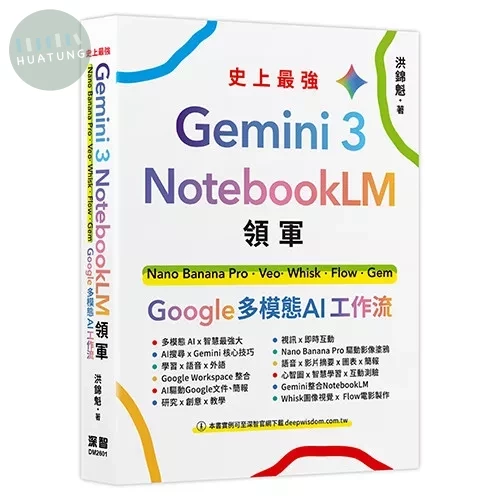
Gemini 3 x NotebookLM領軍:Nano Banana Pro x Veo x Whisk x Flow x Gem - Google 多模態 AI 工作流 (1版)

Gemini 3 x NotebookLM領軍:Nano Banana Pro x Veo x Whisk x Flow x Gem - Google 多模態 AI 工作流 (1版)

類似書籍推薦給您

【簡介】 Gemini 3 x NotebookLM 領軍 Nano Banana Pro x Veo x Whisk x Flow x Gem Google 多模態 AI 工作流   本書內容 ☆★☆真正2026年最新版Gemini 3內容☆★☆ ☆★☆ 從 Gemini 3 到 NotebookLM,打造個人 AI 知識引擎與創作 ☆★☆ ☆★☆獨家內容NotebookLM - 工作室資料表☆★☆ ☆★☆ 獨家內容 – Canvas整合NotebookLM筆記 ☆★☆ ☆★☆ 獨家內容 – Nano Banana Pro驅動AI塗鴉☆★☆ ☆★☆ 圖像、語音、影片、研究與文件的多模態一次到位 ☆★☆ ☆★☆ 讓 AI 成為真正能執行、能產出、能協作的工作夥伴 ☆★☆ ☆★☆ 一次掌握「行動 + 桌面 + 雲端」的 Gemini 3 全平台應用 ☆★☆     導讀語 當多數人仍停留在「和 AI 聊天」,Gemini 3 已經進化成能驅動搜尋、文件、影像、影片與知識引擎的智慧核心。本書以實務導向為核心,從 Gemini 3 的基礎操作出發,逐步深入 Google Workspace、Chrome AI 搜尋、Canvas、Deep Research、Gem、Storybook,一直到 Nano Banana Pro、Veo、Whisk 與 Flow 所構成的多媒體創作環境。 壓軸的 NotebookLM,更完整展現 AI 如何從「資料來源」轉化為「可對話、可摘要、可視覺化、可教學」的知識引擎,真正改變學習與研究方式。 這是一本讓 AI 從工具升級為夥伴,從功能堆疊進化為工作流 的實戰專書。   本書值得閱讀的十大亮點 1. Gemini 3 全新世代完整解析  全面整合 Gemini、Canvas、Nano Banana Pro、Veo、Whisk、Flow、Gem、Storybook、NotebookLM、Gemini Live 等十大 AI 平台,建立多模態工作流的第一本中文專書。 2. Chrome x Gemini 的 AI 搜尋革命  不只找資料,而是直接生成比較表、簡報與決策建議。 3.Google Workspace 全整合實戰  示範如何整合 Google 地圖、航班、YouTube、Gmail、文件(Docs)、日曆(Calendar)、Tasks、Keep、雲端硬碟(Drive) 等工具,打造 AI 辦公室自動化流程。 4. 多模態資料上傳與分析實戰  介紹文字、音訊、圖像三大資料型態上傳與智慧解析,展現 Gemini 3在辦公與研究領域的強大應用潛力。 5. Canvas:把 AI 思考變成可編輯成果   Gemini Canvas 的結構化創作方式,協助使用者將靈感轉化為「網頁」、「資訊圖表」、「測驗」、「學習卡」與「語音摘要」。 6. Deep Research:AI 查證與引用透明化  教你如何利用多來源比對與長時推理,生成可驗證、可追溯的研究結果,適合學生、學者與記者。 7. Gem 與 Storybook:建立專屬 AI 助理與導師  示範如何設計具角色與任務導向的 AI 助理,並以 Storybook 進行創意與學習引導。 8. Nano Banana Pro:AI 圖像正式成為核心能力  AI驅動的智慧圖像生成,封面、插圖、資訊圖、漫畫、地圖全面實作。 9. Veo x Whisk x Flow:AI 影片創作新紀元  從單一片段到完整敘事短片的生成流程。 10. NotebookLM:AI 知識庫與學習革命  這是本書壓軸,從「資料來源 → 對話 → 工作室」完整展示 NotebookLM 的知識引擎與多模態輸出(語音摘要、影片摘要、報告、心智圖、學習卡、測驗、資訊圖表與簡報)。 【目錄】 ▌第 1 章 認識與快速上手Gemini 1-1 Gemini 是什麼 1-1-1 Gemini 3 的主要功能與特色 1-1-2 Gemini 如何改變工作模式 1-1-3 總結 - 為什麼 Gemini 3 已成為必備的職場技能 1-2 認識不同版本的 Gemini 1-2-1 基礎觀念 1-2-2 Gemini 3 vs. Gemini 2.5 升級功能總覽 1-3 登入與認識Gemini 操作環境 1-3-1 認識聊天環境 1-3-2 展開或收合選單 1-3-3 「新的對話」與「臨時對話」 1-3-4 主題 - 介面色彩 1-3-5 快捷版本 1-3-6 升級 1-4 與Gemini 聊天 – 展現Google AI 的特色 1-4-1 一般聊天測試 1-4-2 回覆下方的功能圖示 1-4-3 結合「Google 地圖」的聊天測試 1-4-4 結合Google 搜尋 1-4-5 分行輸入 - Shift + Enter 鍵 1-5 生成與操作聊天主題 1-5-1 生成聊天標題 1-5-2 釘選 1-6 分享對話 - 分享聊天內容 1-6-1 分享聊天的應用情境 1-6-2 分享內容 1-6-3 刪除分享連結 1-7 匯出到文件 – Google 文件 與 Gmail 1-7-1 匯出到文件 1-7-2 在Gmail 建立草稿 1-8 閱讀網址內容生成摘要報告 1-8-1 閱讀Youtube 網站產生中文摘要 1-8-2 閱讀中文網站生成摘要 1-8-3 生成表格式的報告 1-9 查核Gemini 回應資料的正確性 1-10 活動紀錄 1-11 搜尋功能 1-12 個人化建議 1-12-1 功能1 - 你與Gemini 的對話記錄 1-12-2 功能2 - 給Gemini 指令 1-12-3 功能整合理解 1-12-4 新增功能 1-12-5 測試「個人化建議」 - Gemini 推薦筆者適合寫作的地方   ▌第 2 章 語音輸入與朗讀輸出 - 外語隨身教練 2-1 語音輸入與朗讀輸出 2-1-1 語音輸入的應用場景 2-1-2 Gemini 會徵求我們的同意 2-1-3 語音輸入與朗讀輸出 2-1-4 語音輸入的其他應用 2-2 學習外語的隨身教練 2-2-1 「說 → 看 → 聽」的學習教練 2-2-2 實際範例   ▌第 3 章 聊天技巧與輸出格式的規則 3-1 聊天技巧 3-1-1 明確化需求 3-1-2 分步驟提問 3-1-3 善用上下文與範例 3-1-4 指定角色與視角 3-1-5 持續修正與迭代 3-2 如何讓Gemini 用您指定的格式回應 3-2-1 為什麼格式控制很重要? 3-2-2 常見的格式控制方式 3-2-3 語法指令補充技巧 3-2-4 總結 3-3 條列式、Q&A、表格輸出控制 3-3-1 條列式輸出(List Format) 3-3-2 問與答格式(Q&A) 3-3-3 表格輸出(Table Format) 3-3-4 總結 3-4 限制字數與加入實例 3-4-1 限制字數(Length Limitation) 3-4-2 加入實例(Include Examples)   ▌第 4 章 Gemini x Google 服務 - 把 AI 變成你的日常生活助理 4-1 Google 地圖 - 智慧導覽與資訊查詢 4-1-1 地點查詢 4-1-2 路線規劃 4-1-3 附近探索 4-2 Google 航班/ 機票 - 智慧查詢與比價 4-2-1 航班查詢 4-2-2 票價比對 4-2-3 轉機資訊 4-2-4 彈性搜尋 4-3 Google 飯店 - 智慧查詢與比價 4-3-1 旅遊住宿規劃 4-3-2 價格比較 4-3-3 評價篩選 4-3-4 地點便利性 4-4 結合地圖、航班或飯店的旅遊規劃 4-4-1 Gemini 的旅遊規劃方式 4-4-2 5 天4 夜自由行 4-5 YouTube 應用 4-5-1 影片搜尋 4-5-2 影片摘要   ▌第 5 章 Gemini 應用程式 - Google Workspace 5-1 認識「應用程式」 5-1-1 展開「應用程式」項目 5-1-2 啟動應用程式 5-2 Gmail 應用 - 智慧郵件操作 5-2-1 智慧郵件摘要 - 快速擷取重點內容 5-2-2 自動回覆建議 - 撰寫更有效率 5-2-3 郵件分類與搜尋 - Gemini 輔助高精準過濾 5-3 Google 日曆 - 時間管理 5-3-1 認識Chrome 視窗的Google 日曆 5-3-2 從無到有 - Gemini 協助生成行程 5-4 Google Keep - 雲端筆記 5-4-1 認識Chrome 視窗的Google Keep 5-4-2 從無到有 - Gemini 協助生成筆記 5-5 Google Tasks - 建立待辦清單系統 5-5-1 認識Chrome 視窗的Google Tasks 5-5-2 建立待辦事項 5-5-3 待辦清單轉成Calendar 5-6 Google 文件 – 生成與摘要 5-6-1 認識Chrome 視窗的Google 文件 5-6-2 Gemini 輔助快速建立草稿 5-6-3 Gemini 視窗編輯Google 文件 5-7 Google 雲端硬碟 5-7-1 認識Chrome 視窗的Google 雲端硬碟 5-7-2 摘要檔案內容 5-8 YouTube Music 應用 5-8-1 歌曲搜尋 5-8-2 播放清單推薦 5-8-3 探索新音樂 5-9 Gemini 應用程式中的 SynthID 功能說明 5-9-1 Gemini 中 SynthID 的三大功能 5-9-2 為何 Gemini 要整合 SynthID   ▌第 6 章 Chrome 的 AI 搜尋 6-1 AI Overview 入門 - 讓搜尋直接告訴你答案 6-1-1 什麼是 AI Overview 6-1-2 AI Overview 什麼時候會出現 6-1-3 AI Overview 與傳統搜尋的差異 6-1-4 AI Overview 最適合的使用情境 6-1-5 AI Overview 回答的來源從哪裡來 6-2 Gemini 如何驅動 Chrome 的 AI 搜尋系統 6-2-1 AI 搜尋的核心 - Gemini 模型 6-2-2 Gemini 在 AI 搜尋中的運作流程 6-2-3 AI 搜尋能做推論的原因 - 多模態能力 6-2-4 Chrome x Gemini - 搜尋與對話模式的融合 6-3 進入Chrome 的AI 搜尋 6-4 實作AI 搜尋 6-4-1 搜尋公司 6-4-2 產品比較 – 製作比較表 6-4-3 推薦產品建議 – 製作簡報   ▌第 7 章  文字、音訊與圖像檔案上傳 - 智慧分析 7-1 檔案上傳與分析的核心價值 7-1-1 與傳統辦公軟體的差異 7-1-2 實務操作 7-2 文件型檔案分析(Word、PDF) 7-2-1 文字摘要 7-2-2 將檔案轉簡報 7-2-3 其他摘要Prompt 實例 7-3 音訊檔案轉文字稿 7-4 AI 視覺 - 上傳圖像,理解圖像內容 7-4-1 物品識別 7-4-2 場景分析 7-4-3 文字識別與抽取 7-4-4 圖像意境解讀 7-4-5 跨模態互動   ▌第 8 章 Gemini 的 Canvas 功能 8-1 Canvas 功能概覽 8-1-1 定位 - AI 輔助的知識與專案工作板 8-1-2 與純文字對話的差異(線性 vs 結構化) 8-1-3 Canvas 在工作與學習中的角色 8-2 建立Canvas 文案 8-2-1 啟動Canvas 8-2-2 文字或段落編輯 8-2-3 變更文案長度 8-2-4 變更語氣 8-2-5 提出修改建議 8-2-6 問問Gemini 8-3 讓文件活起來 - Canvas「 建立」應用 8-3-1 建立網頁(Web Page) 8-3-2 建立資訊圖表(Infographics) 8-3-3 測驗(Quiz) 8-3-4 建立學習卡 8-3-5 語音摘要(Audio Summary) 8-4 用Canvas 檢視或摘要檔案 8-5 輸入指令或上傳檔案 – Canvas 生成簡報 8-5-1 上傳檔案生成簡報 8-5-2 用Prompt 生成簡報 8-5-3 評論Canvas 的簡報 8-6 Canvas 設計帕斯卡三角形遊戲 8-6-1 帕斯卡三角形遊戲設計 8-6-2 可能的遊戲成果 1 8-6-3 遊戲成果 2   ▌第 9 章 Deep Research 深度研究 9-1 Deep Research 功能概覽 9-1-1 定義與核心定位 - 與傳統搜尋或摘要的差異 9-1-2 四大特色 - 多來源比對、分層分析、長時推理、引用透明 9-2 操作流程 9-2-1 啟動Deep Research 9-2-2 自然語言提問 9-2-3 「目錄」、「分享及匯出」 9-2-4 建立 9-2-5 探討Deep Research 輸出形式 9-3 實際應用情境   ▌第 10 章 AI 導師上線 - 體驗 Gemini 的引導式學習 10-1 引導式學習 10-1-1 功能定位與應用情境 10-1-2 啟用引導式學習 10-1-3 Prompt 範例 10-2 語音互動學習 10-2-1 語音學習與情境說明 10-2-2 語音互動學習實例   ▌第 11 章 探索 Gem – 建立專屬 AI 助理 11-1 什麼是 Gem 11-1-1 定義與核心理念 11-1-2 與一般 Prompt 的差異 11-1-3 Gem 的生態定位 11-2 認識與建立Gem 環境 11-3 英文學習卡 Gem 11-3-1 建立畫面 11-3-2 測試「英文學習卡」 11-3-3 儲存與觀察 11-3-4 Gem 列表與分享 11-4 電商客服 Gem 11-4-1 填寫名稱和使用說明 11-4-2 上傳Gem 的知識背景 - 相關資訊 11-4-3 Prompts 的測試 11-5 我可以稱Gem 是打造「專屬AI Agent 嗎」   ▌第 12 章 AI 助理 Storybook 12-1 什麼是 Storybook 12-1-1 定義與基本功能 12-1-2 與一般 Gemini 對話的差異 12-1-3 為什麼適合用於創意與學習 12-2 建立 Storybook 的流程 12-2-1 啟用 Storybook 功能 12-2-2 撰寫提示(輸入主題或情境) 12-3 Storybook 的應用場景 12-3-1 客服助理培訓 12-3-2 語言學習助理 12-3-3 行銷與品牌故事 12-3-4 小結   ▌第 13 章 AI 圖像創作 - Nano Banana Pro 13-1 文字生成圖像的時代來臨 13-1-1 Nano Banana Pro 名稱緣由 13-1-2 圖像生成從附屬功能變成核心能力 13-1-3 Nano Banana Pro 在 Gemini 3 生態中的定位 13-1-4 為何「文字 → 圖像」是創作者最大的突破 13-2 文字 → 圖像 - Nano Banana Pro 的關鍵功能 13-2-1 啟動Nano Banana Pro 繪圖模式 13-2-2 單純文字 prompt 生成圖像(Text-to-Image) 13-2-3 控制光線、相機角度、構圖、比例 13-2-4 控制背景、氛圍、材質、動作 13-2-5 中文、英文多語 prompt 的差異與應用 13-3 實際應用 - 用文字生成真正能用的專業圖像 13-3-1 書籍封面(含排版、主視覺、情境背景) 13-3-2 書內插圖、示意圖、健康圖表、教學情境圖 13-3-3 角色插畫、公仔風格 13-3-4 行銷海報、Banner、活動宣傳 13-3-5 用文字生成專業級企業資訊圖 13-4 企業導入AI 專題 - 用資訊圖快速建立共同語言 13-4-1 AI 導入藍圖(四階段資訊圖) 13-4-2 AI 能力成熟度模型(AI Maturity Model) 13-4-3 AI 導入角色與責任圖 13-4-4 AI 導入所需的三大能力(人才教育版) 13-5 學校導入 AI 教育的資訊圖 13-5-1 概念圖 - AI 教育的核心能力(Key Competencies) 13-5-2 流程圖 - 學校 AI 課程導入流程 13-5-3 比較圖 - 傳統課程 vs AI 教育課程 13-5-4 架構模型圖 - AI 跨科課程整合模型(AI Curriculum Framework) 13-5-5 數據可視化圖 - 學生 AI 學習成果與參與度 13-6 繪製心智圖(AI-Generated Mind Maps) 13-6-1 企業心智圖 - AI 導入策略藍圖 13-6-2 學校心智圖 - AI 素養課程地圖(AI Literacy Map) 13-7 製作 AI 旅遊地圖與情境地圖 13-7-1 旅遊地圖 13-7-2 故事/ 小說/ 遊戲地圖 13-7-3 旅遊動線 x Google 地點資訊(AI + Maps) 13-8 從資料到圖像 - 即時資訊可視化應用 13-8-1 天氣預報圖 13-8-2 股市走勢圖 13-8-3 交通狀況與人潮預測圖 13-9 漫畫與多格漫畫創作中的應用 13-9-1 單幅漫畫 13-9-2 四格漫畫 13-9-3 多格故事漫畫 13-9-4 虛構故事漫畫 13-9-5 小結 13-10 Gemini x Nano Banana Pro 驅動Google 文件 13-10-1 進入Google 文件 13-10-2 Gemini 輸入需求,建立Google 文件 13-10-3 文件插入圖像 13-11 Gemini x Nano Banana Pro 驅動Google簡報 13-11-1 進入Google 簡報 13-11-2 建立圖文並茂的投影片 13-11-3 建立資訊圖表 13-12 Gemini x Nano Banana Pro 圖像塗鴉   ▌第 14 章 AI 圖像編輯 - Nano Banana Pro 14-1 AI 圖像編輯的核心功能 14-1-1 圖生圖 14-1-2 多圖融合 - 人物移動 14-1-3 多圖融合 - 合成新圖像 14-1-4 世界知識加成 - 自動融入合理的背景元素 14-2 官網展示實例 14-2-1 Nano Banana 官方網站展示實例 14-2-2 官方來源的示範 Prompt 連結 14-2-3 Nano Banana Pro 的書籍推薦   ▌第 15 章 AI 影片生成新紀元 – Veo x Whisk x Flow 15-1 Veo 的定位與特點 15-2 Veo 的操作流程 15-3 文字生成影片 15-4 圖片生成影片 15-5 文字 + 圖片 - 飛翔的英雄 15-6 建立含語音的影片 - 電光英雄 15-7 以圖片為提示的實驗性視覺生成工具Whisk 15-7-1 進入Whisk 15-7-2 Whisk 的 Experiment 定位與Google Labs 設計思維 15-7-3 Whisk 的核心操作 - 用圖片取代文字提示 15-7-4 Whisk 實例 - Happy New Year 2026 15-8 實驗性創作工具Flow - 從生成片段走向完整影片製作 15-8-1 為什麼 Google 要做 Flow,而不只是 Veo 15-8-2 Flow 的核心定位 - AI 影片創作環境 15-8-3 Flow 的雙核心能力 - 影像生成 x 影片生成 15-8-4 進入Flow 15-8-5 奈米香蕉人誕生記 - 用 Flow 組合一支敘事短片   ▌第 16 章 Gemini App - 手機上的隨身 AI 助手 16-1 安裝與登入 16-2 操作介面導覽 16-2-1 聊天視窗與輸入方式 16-2-2 功能表欄與選單介紹 16-2-3 與電腦版的差異 16-2-4 小結 16-3 Gemini App 行動體驗特色 16-3-1 語音輸入與即時翻譯 - 快速口語互動,適合旅行或會議 16-3-2 相機拍照辨識 - 上傳照片、即時理解圖像內容 16-3-3 多模態查詢 - 文字 + 圖像結合提問 16-3-4 小結 16-4 Gemini Live 16-4-1 功能特色 16-4-2 操作方式 16-4-3 視訊 16-4-4 直播 16-4-5 暫停   ▌第 17 章 NotebookLM AI 驅動的智慧筆記與學習夥伴 17-1 NotebookLM 的定位與演變 17-1-1 背景與發展簡史 17-1-2 與傳統筆記/ 知識管理工具相比之處 17-1-3 NotebookLM 在 Gemini 生態中的角色定位 17-2 NotebookLM 視窗與筆記操作環境 17-2-1 NotebookLM 主視窗 17-2-2 筆記本的存取權限 – Reader/Owner 17-2-3 設定 17-2-4 NotebookLM 筆記操作環境 17-2-5 查看檔案細節 17-2-6 返回NotebookLM 主視窗 17-3 建立NotebookLM 的知識引擎 17-3-1 來源檔案的格式與限制 17-3-2 專題實作 - 建立「AI 的歷史與未來」的知識引擎 17-3-3 建立新的筆記 17-3-4 Deep Research 17-3-5 新增記事 17-4 智慧「對話」 - 與 NotebookLM 的互動中樞 17-4-1 「對話」功能說明 17-4-2 實作練習 - Prompt 範例操作 17-4-3 儲存到記事 17-5 工作室 - 多模態輸出的創作空間 17-5-1 語音摘要(Audio Overviews) 17-5-2 影片摘要(Video Overviews) 17-5-3 報告生成(Reports) 17-5-4 心智圖概覽(Mind Maps) 17-5-5 智慧學習卡(Flashcards) 17-5-6 互動測驗(Quizzes) 17-5-7 資訊圖表(Infographics) 17-5-8 簡報(Presentations) 17-6 我的筆記本 17-7 Gemini 整合NotebookLM 筆記 17-7-1 在 Gemini 的Canvas 上傳NotebookLM 筆記的優點 17-7-2 在 Gemini 聊天環境上傳NotebookLM 筆記的優點 17-8 筆者操作NotebookLM 的感想

原價: 650 售價: 585 現省: 65元
立即查看
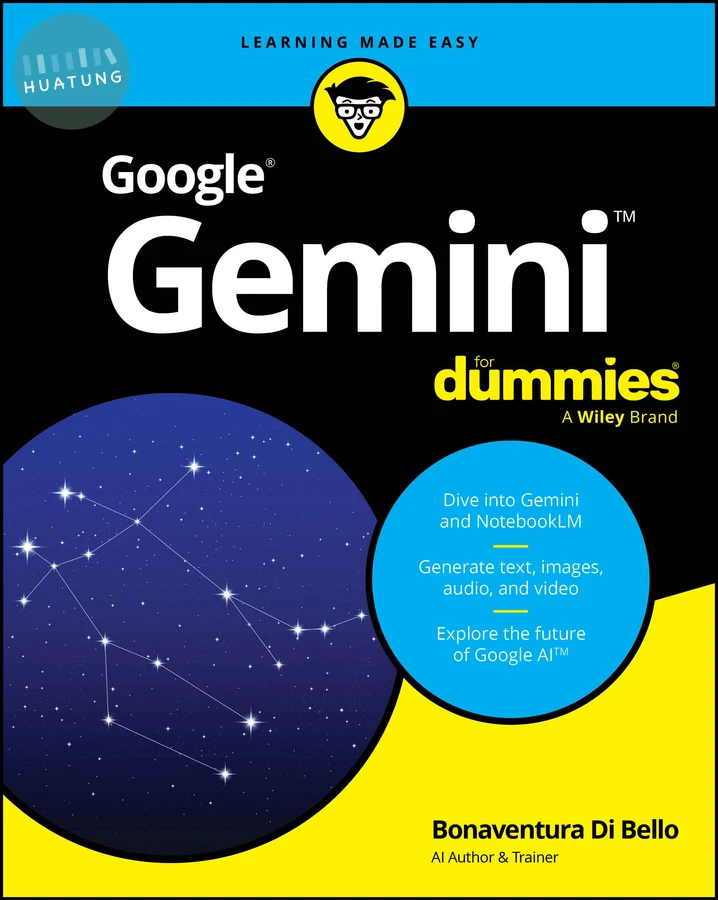
Gemini x NotebookLM 領軍:Nano Banana x Imagen x Veo x Gem x Gemini Live - Google 多模態 AI 工作流 (1版)

Gemini x NotebookLM 領軍:Nano Banana x Imagen x Veo x Gem x Gemini Live - Google 多模態 AI 工作流 (1版)

類似書籍推薦給您

【簡介】 Gemini x NotebookLM 領軍 Nano Banana x Imagen x Veo x Gem x Gemini Live Google 多模態 AI 工作流     ☆★☆從 Gemini 到 NotebookLM,打造個人知識與創作☆★☆   ☆★☆Nano Banana 輔助建立影片摘要☆★☆   ☆★☆整合 Google Workspace全系列 AI 工具☆★☆   ☆★☆圖像、語音、影片與文件的多模態☆★☆   ☆★☆讓 AI 真的成為你的工作夥伴,而非只會聊天的助手☆★☆   ☆★☆一次搞懂「行動 + 桌面 + 雲端」的 Gemini全平台☆★☆     導讀語   在生成式 AI 快速發展的時代,Gemini 不只是聊天模型,而是能整合 Google 全生態工具的多模態中樞。從語音輸入、文件摘要、圖像生成,到 NotebookLM 的知識引擎與 Veo 的影片創作,本書完整揭示如何打造屬於你的 AI 工作流與創作引擎。 這是第一本真正整合 Gemini + Google Workspace + Imagen + Nano Banana + Veo + Storybook + Gem + NotebookLM 的中文專書。無論你是想提升效率的辦公室人士、創意工作者、行銷專家、教育工作者,或希望用 AI 展開第二職涯的自媒體創作者,這本書都會讓你擁有一位「全能的 AI 夥伴」。     本書值得閱讀的十大亮點   1. Google 全生態 AI 教學首創整合書   全面整合 Gemini、Nano Banana、Imagen、Veo、Gem、Storybook、NotebookLM、Gemini Live 等八大 AI 平台,建立多模態工作流的第一本中文專書。     2. 從聊天到研究的多層次學習路徑   第1 ~ 3章由淺入深介紹 Gemini 操作、聊天技巧與輸出格式控制,讓新手快速具備 AI 對話邏輯與結構思考力。     3. 跨應用場景的實務操作   旅遊、媒體、Workspace 三大應用章節(第4 ~ 6章),示範如何整合 Google 地圖、航班、YouTube、Gmail、Docs、Calendar 等工具,打造 AI 辦公室自動化流程。     4. 多模態資料上傳與分析實戰   第7章介紹文字、音訊、圖像三大資料型態上傳與智慧解析,展現 Gemini 在辦公與研究領域的強大應用潛力。     5. Canvas:讓 AI 思維具象化   第8章揭示 Gemini Canvas 的結構化創作方式,協助使用者將靈感轉化為資訊圖表、測驗與網頁。     6. Deep Research:AI 查證與引用透明化   第9章教你如何利用多來源比對與長時推理,生成可驗證、可追溯的研究結果,適合學生、學者與記者。     7. Gem 與 Storybook:建立專屬 AI 助理與導師   第10 ~ 12章示範如何設計具角色與任務導向的 AI 助理,並以 Storybook 進行創意與學習引導。     8. Imagen x Nano Banana x Veo:影像與影片生成三部曲   第13 ~ 15章構成全書的多媒體創作核心,從繪圖、融合、動畫到影片生成,呈現 AI 跨模態創作新時代。     9. Gemini App 與 Live:AI 隨身工作夥伴   第16章完整介紹手機端 Gemini 的語音、鏡頭、即時翻譯、視訊與直播應用,展現行動 AI 實力。     10. NotebookLM:AI 知識庫與學習革命   第17章是本書壓軸,從「資料來源 → 對話 → 工作室」完整展示 NotebookLM 的知識引擎與多模態輸出(語音摘要、影片摘要、報告、心智圖、學習卡與測驗)。     11. 【獨家新增】Nano Banana輔助建立具視覺吸引力的影片摘要 (深智官網下載電子書)   「知識影像化」時代來了。 【目錄】 ▌第1 章 認識與快速上手Gemini 1-1 Gemini 是什麼 1-2 認識不同版本的 Gemini 1-3 登入與認識Gemini( 基本版) 操作環境 1-3-1 認識聊天環境 1-3-2 展開或收合選單 1-3-3 「新的對話」與「臨時對話」 1-3-4 主題 - 介面色彩 1-3-5 2.5 Flash 版本 1-3-6 升級 1-3-7 Nano Banana 1-4 與Gemini 聊天 – 展現Google AI 的特色 1-4-1 一般聊天測試 1-4-2 回覆下方的功能圖示 1-4-3 結合「Google 地圖」的聊天測試 1-4-4 結合Google 搜尋 1-4-5 分行輸入 - Shift + Enter 鍵 1-5 生成與操作聊天主題 1-5-1 生成聊天標題 1-5-2 釘選 1-6 共用 - 分享聊天內容 1-6-1 分享聊天的應用情境 1-6-2 分享內容 1-6-3 刪除分享連結 1-7 匯出文件 - 傳送到 Word 與 Gmail 1-7-1 匯出文件到Word 1-7-2 在Gmail 建立草稿 1-8 閱讀網址內容生成摘要報告 1-8-1 閱讀Youtube 網站產生中文摘要 1-8-2 閱讀中文網站生成摘要 1-8-3 生成表格式的報告 1-9 查核Gemini 回應資料的正確性 1-10 活動紀錄 1-11 搜尋功能 1-12 已儲存的資訊 1-12-1 功能定位 1-12-2 可以儲存的內容 1-12-3 啟用已儲存資訊 1-12-4 測試已儲存資訊 - Gemini 推薦筆者適合寫作的地方   ▌第2 章 語音輸入與朗讀輸出- 外語隨身教練 2-1 語音輸入與朗讀輸出 2-1-1 語音輸入的應用場景 2-1-2 Gemini 會徵求我們的同意 2-1-3 語音輸入與朗讀輸出 2-1-4 語音輸入的其他應用 2-2 學習外語的隨身教練 2-2-1 「說 → 看 → 聽」的學習教練 2-2-2 實際範例   ▌第3 章 聊天技巧與輸出格式的規則 3-1 聊天技巧 3-1-1 明確化需求 3-1-2 分步驟提問 3-1-3 善用上下文與範例 3-1-4 指定角色與視角 3-1-5 持續修正與迭代 3-2 如何讓Gemini 用您指定的格式回應 3-2-1 為什麼格式控制很重要? 3-2-2 常見的格式控制方式 3-2-3 語法指令補充技巧 3-2-4 總結 3-3 條列式、Q&A、表格輸出控制 3-3-1 條列式輸出(List Format) 3-3-2 問與答格式(Q&A) 3-3-3 表格輸出(Table Format) 3-3-4 總結 3-4 限制字數與加入實例 3-4-1 限制字數(Length Limitation) 3-4-2 加入實例(Include Examples)   ▌第4 章 Gemini 應用程式 – 旅遊類 4-1 認識「應用程式」 4-1-1 展開「應用程式」項目 4-1-2 輸入「@」啟用應用程式 4-2 Google 地圖 - 智慧導覽與資訊查詢 4-2-1 當地圖應用未啟用時 - Gemini 如何回答 4-2-2 地點查詢 4-2-3 路線規劃 4-2-4 附近探索 4-3 Google 航班/ 機票 - 智慧查詢與比價 4-3-1 航班查詢 4-3-2 票價比對 4-3-3 轉機資訊 4-3-4 彈性搜尋 4-4 Google 飯店 - 智慧查詢與比價 4-4-1 旅遊住宿規劃 4-4-2 價格比較 4-4-3 評價篩選 4-4-4 地點便利性 4-5 結合地圖、航班或飯店的旅遊規劃 4-5-1 Gemini 的旅遊規劃方式 4-5-2 5 天4 夜自由行   ▌第5 章 Gemini 應用程式 - 媒體類 5-1 YouTube/YouTube Music 功能概覽 5-1-1 三大核心功能 5-1-2 適用情境 5-2 YouTube 應用 5-2-1 影片搜尋 5-2-2 影片摘要 5-3 YouTube Music 應用 5-3-1 歌曲搜尋 5-3-2 播放清單推薦 5-3-3 探索新音樂   ▌第6 章 Gemini 應用程式 - Google Workspace 6-1 Gmail 應用 - 智慧郵件操作 6-1-1 智慧郵件摘要 - 快速擷取重點內容 6-1-2 自動回覆建議 - 撰寫更有效率 6-1-3 郵件分類與搜尋 - Gemini 輔助高精準過濾 6-2 Google Calendar - 時間管理 6-2-1 認識Chrome 視窗的Google Calendar 6-2-2 從無到有 - Gemini 協助生成行程 6-3 Google Keep - 雲端筆記 6-3-1 認識Chrome 視窗的Google Keep 6-3-2 從無到有 - Gemini 協助生成筆記 6-4 Google Tasks - 建立待辦清單系統 6-4-1 認識Chrome 視窗的Google Tasks 6-4-2 建立待辦事項 6-4-3 待辦清單轉成Calendar 6-5 Google 文件 – 生成與摘要 6-5-1 認識Chrome 視窗的Google 文件 6-5-2 Gemini 輔助快速建立草稿 6-5-3 Gemini 視窗編輯Google 文件 6-6 Google 雲端硬碟 6-6-1 認識Chrome 視窗的Google 雲端硬碟 6-6-2 摘要檔案內容   ▌第7 章  文字、音訊與圖像檔案上傳 - 智慧分析 7-1 檔案上傳與分析的核心價值 7-1-1 與傳統辦公軟體的差異 7-1-2 實務操作 7-2 文件型檔案分析(Word、PDF) - 語音摘要 7-2-1 文字摘要 7-2-2 語音摘要 7-2-3 其他摘要Prompt 實例 7-3 音訊檔案轉文字稿 7-4 AI 視覺 - 上傳圖像,理解圖像內容 7-4-1 物品識別 7-4-2 場景分析 7-4-3 文字識別與抽取 7-4-4 圖像意境解讀 7-4-5 跨模態互動   ▌第8 章 Gemini 的 Canvas 功能 8-1 Canvas 功能概覽 8-1-1 定位 - AI 輔助的知識與專案工作板 8-1-2 與純文字對話的差異(線性 vs 結構化) 8-1-3 Canvas 在工作與學習中的角色 8-2 建立Canvas 文案 8-2-1 啟動Canvas 8-2-2 文字或段落編輯 8-2-3 變更文案長度 8-2-4 變更語氣 8-2-5 提出修改建議 8-2-6 問問Gemini 8-3 讓文件活起來 - Canvas「 建立」應用 8-3-1 建立網頁(Web Page) 8-3-2 建立資訊圖表(Infographics) 8-3-3 測驗(Quiz) 8-3-4 語音摘要(Audio Summary) 8-4 Canvas 設計帕斯卡三角形遊戲 8-4-1 帕斯卡三角形遊戲設計 8-4-2 可能的遊戲成果 1 8-4-3 遊戲成果 2   ▌第9 章 Deep Research 深度研究 9-1 Deep Research 功能概覽 9-1-1 定義與核心定位 - 與傳統搜尋或摘要的差異 9-1-2 四大特色 - 多來源比對、分層分析、長時推理、引用透明 9-2 操作流程 9-2-1 啟動Deep Research 9-2-2 自然語言提問 9-2-3 「目錄」、「匯出」 9-2-4 建立 9-2-5 探討Deep Research 輸出形式 9-3 實際應用情境   ▌第10 章 AI 導師上線 - 體驗Gemini 的引導式學習 10-1 引導式學習 10-1-1 功能定位與應用情境 10-1-2 啟用引導式學習 10-1-3 Prompt 範例 10-2 語音互動學習 10-2-1 語音學習與情境說明 10-2-2 語音互動學習實例   ▌第11 章 探索Gem – 建立專屬AI 助理 11-1 什麼是 Gem 11-1-1 定義與核心理念 11-1-2 與一般 Prompt 的差異 11-1-3 Gem 的生態定位 11-2 認識與建立Gem 環境 11-3 英文單字學習卡片 Gem 11-3-1 建立畫面 11-3-2 測試「英文單字學習卡片」 11-3-3 儲存與觀察 11-3-4 Gem 列表與分享 11-4 網路電商客服 Gem 11-4-1 填寫名稱和使用說明 11-4-2 上傳Gem 的知識背景 - 相關資訊 11-4-3 Prompts 的測試 11-5 我可以稱Gem 是打造「專屬AI Agent 嗎」   ▌第12 章 AI 助理Storybook 12-1 什麼是 Storybook 12-1-1 定義與基本功能 12-1-2 與一般 Gemini 對話的差異 12-1-3 為什麼適合用於創意與學習 12-2 建立 Storybook 的流程 12-2-1 啟用 Storybook 功能 12-2-2 撰寫提示(輸入主題或情境) 12-3 Storybook 的應用場景 12-3-1 客服助理培訓 12-3-2 語言學習助理 12-3-3 行銷與品牌故事 12-3-4 小結   ▌第13 章 AI 圖像創作 - Imagen 13-1 什麼是 Imagen 13-1-1 Imagen 的技術背景與定位 13-1-2 與 Gemini 的整合方式 13-1-3 小結 13-2 撰寫 Prompt 的技巧 13-2-1 如何撰寫清晰有效的描述 13-2-2 加入風格、細節、色彩元素的方法 13-2-3 利用角色、場景、氛圍提升畫面效果 13-2-4 避免模糊或誤導性的指令 13-2-5 小結 13-3 Imagen 的繪畫入門與創作風格 13-3-1 啟動Imagen 13-3-2 童話風格 13-3-3 科幻未來感 13-3-4 寫實攝影風 13-3-5 教育與學習風格 13-3-6 行銷與品牌風格 13-3-7 圖像大小與比例的選擇 13-3-8 繪製4 格漫畫 13-3-9 迭代繪圖 13-4 Imagen 的應用場景 13-5 Imagen 與Gem 結合 - 設計品牌行銷Gem 13-5-1 架構化繪圖 Gem 的觀念 13-5-2 品牌視覺行銷 Gem 13-5-3 「運動鞋」和「太陽牌衛星手機」品牌宣傳   ▌第14 章 Nano Banana Gemini 2.5 Flash Image 14-1 什麼是 Nano Banana 14-1-1 名稱由來與正式名稱(Gemini 2.5 Flash Image) 14-1-2 發展背景 - 從 Gemini 2.0 Flash Image過渡到 2.5 14-1-3 與 Imagen 的核心差異初探 14-1-4 小結 14-2 Nano Banana 的核心功能 14-2-1 圖生圖 14-2-2 多圖融合 - 人物移動 14-2-3 多圖融合 - 合成新圖像 14-2-4 世界知識加成 - 自動融入合理的背景元素 14-3 官網展示實例 14-3-1 官方網站展示實例 14-3-2 GitHub 網站有關Nano Banana的應用 14-4 Google AI Studio 的Nano Banana 14-4-1 認識Google AI Studio 的定位 14-4-2 進入Nano Banana 環境   ▌第15 章 AI 影片生成新紀元 - Veo 15-1 Veo 的定位與特點 15-2 Veo 的操作流程 15-3 文字生成影片 15-4 圖片生成影片 15-5 文字 + 圖片 -「公仔化身飛翔的超級英雄」 15-6 Google AI Studio 的Veo   ▌第16 章 Gemini App - 手機上的隨身 AI 助手 16-1 安裝與登入 16-2 操作介面導覽 16-2-1 聊天視窗與輸入方式 16-2-2 功能表欄與選單介紹 16-2-3 與電腦版的差異 16-2-4 小結 16-3 Gemini App 行動體驗特色 16-3-1 語音輸入與即時翻譯 - 快速口語互動,適合旅行或會議 16-3-2 相機拍照辨識 - 上傳照片、即時理解圖像內容 16-3-3 多模態查詢 - 文字 + 圖像結合提問 16-3-4 小結 16-4 Gemini Live 16-4-1 功能特色 16-4-2 操作方式 16-4-3 視訊 16-4-4 直播 16-4-5 暫停   ▌第17 章 NotebookLM - AI 驅動的智慧筆記與學習夥伴 17-1 NotebookLM 的定位與演變 17-1-1 背景與發展簡史 17-1-2 與傳統筆記/ 知識管理工具相比之處 17-1-3 NotebookLM 在 Gemini 生態中的角色定位 17-2 NotebookLM 視窗與筆記操作環境 17-2-1 NotebookLM 主視窗 17-2-2 筆記本的存取權限 – Reader/Owner 17-2-3 設定 17-2-4 NotebookLM 筆記操作環境 17-2-5 查看檔案細節 17-2-6 返回NotebookLM 主視窗 17-3 建立NotebookLM 的知識引擎 17-3-1 來源檔案的格式與限制 17-3-2 專題實作 - 建立「AI 的歷史與未來」的知識引擎 17-3-3 建立新的筆記 17-3-4 探索(Discover) 17-3-5 新增記事 17-4 智慧「對話」 - 與 NotebookLM 的互動中樞 17-4-1 「對話」功能說明 17-4-2 實作練習 - Prompt 範例操作 17-4-3 儲存到記事 17-5 工作室 - 多模態輸出的創作空間 17-5-1 語音摘要(Audio Overviews) 17-5-2 影片摘要(Video Overviews) 17-5-3 報告生成(Reports) 17-5-4 心智圖概覽(Mind Maps) 17-5-5 智慧學習卡(Flashcards) 17-5-6 互動測驗(Quizzes) 17-6 我的筆記本 17-7 筆者操作NottebookLM 的感想   ▌附錄A  Nano Banana 在 NotebookLM 影片摘要的應用 (官網下載電子書)

原價: 620 售價: 558 現省: 62元
立即查看
書籍資訊 詳細資訊 & 心得 為您推薦
您的購物車
貼心提醒:中文書超過5本,原文書超過3本超商容易超重,建議選擇宅配或分開下單